# Email marketing (Campanhas)
Objetivo: Ensinar como configurar uma campanha na sua conta. Para que serve: Fazer o envio único de um e-mail para todos os leads da conta ou para leads filtrados.
## O que é o Disparo único de campanhas?
As Campanhas são disparos únicos realizados para todos os leads da sua conta, sem a necessidade de filtrar uma máquina. Entretanto, existem diversos filtros que podem ser realizados para direcionar esses envios, como por exemplo, enviar um e-mail para leads que estão em determinada máquina ou funil, que possui uma tag ou leadscore específico, entre diversos outros que podem criar um envio mais seletivo.
Neste tutorial, te ensinaremos a criar uma campanha, filtrar os leads e também a consultar todas as informações disponibilizadas depois que os e-mails são agendados ou enviados.
## Como acessar a área de Campanhas
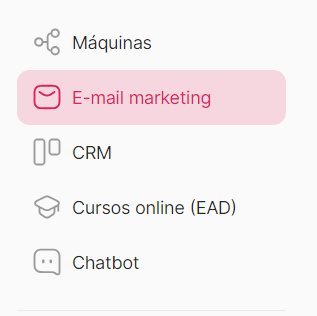
Nº1– Na lateral esquerdo de sua conta leadlovers, localize a opção “E-mail Marketing”.
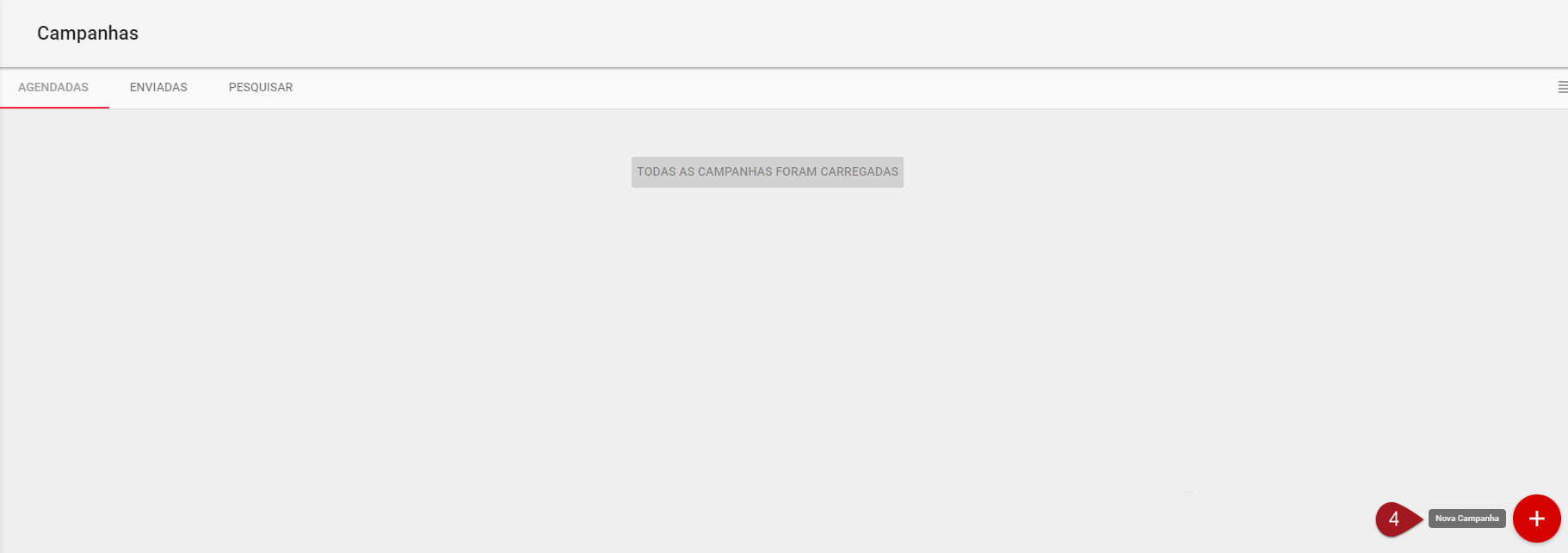
Nº2– Na tela que abrir, será possível ver três abas:
* Agendadas: aqui ficarão todas as campanhas que foram agendadas, estejam elas ativas ou não.
* Enviadas: as que foram enviadas aparecerão nesta aba.
* Pesquisar: ao clicar nesta opção, é possível pesquisar uma campanha entre todas na sua conta pelo seu título ou assunto.
### Criando uma nova campanha
Nº3– Para criar uma nova campanha, selecione o ícone de “+” no canto inferior direito.
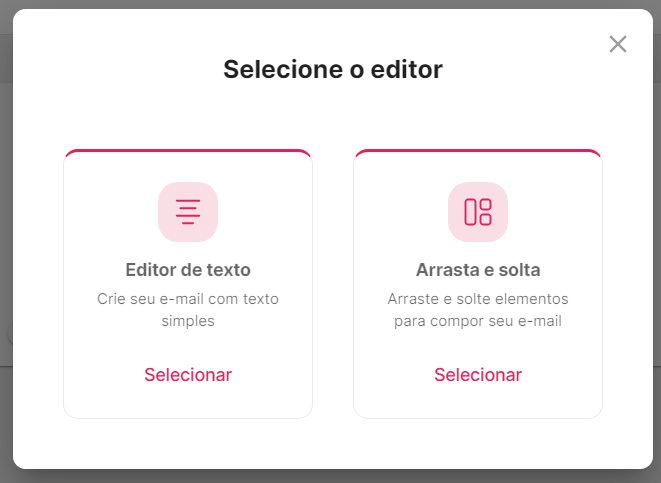
Nº5– Escolha o editor de sua preferência e clique em “Continuar”.
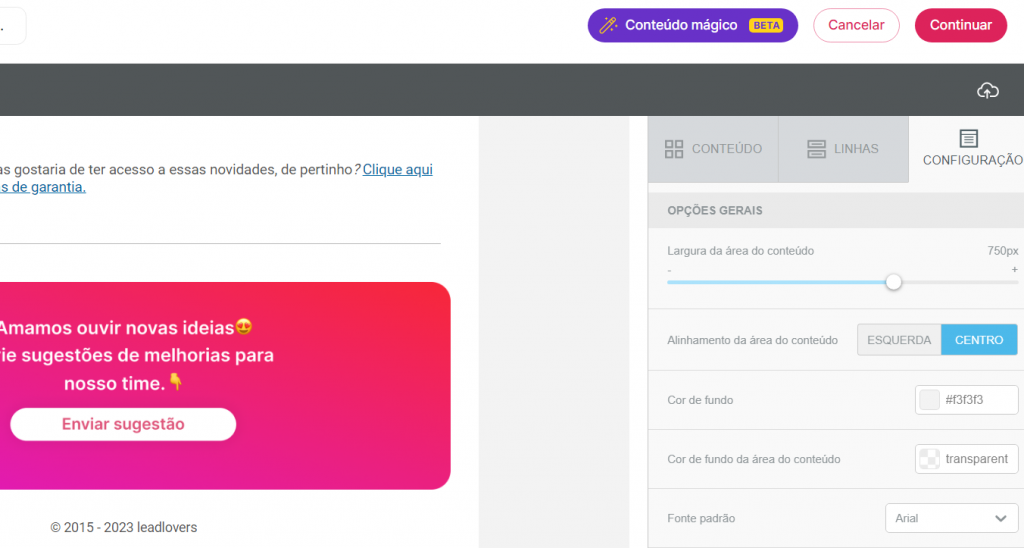
Nº6– Em nosso exemplo estamos utilizando o editor arrasta e solta, construa o corpo do seu e-mail da maneira que preferir. Assim que estiver pronto, clique em “Continuar”. Aparecerá uma tela com várias abas, falaremos brevemente sobre cada uma delas adiante.
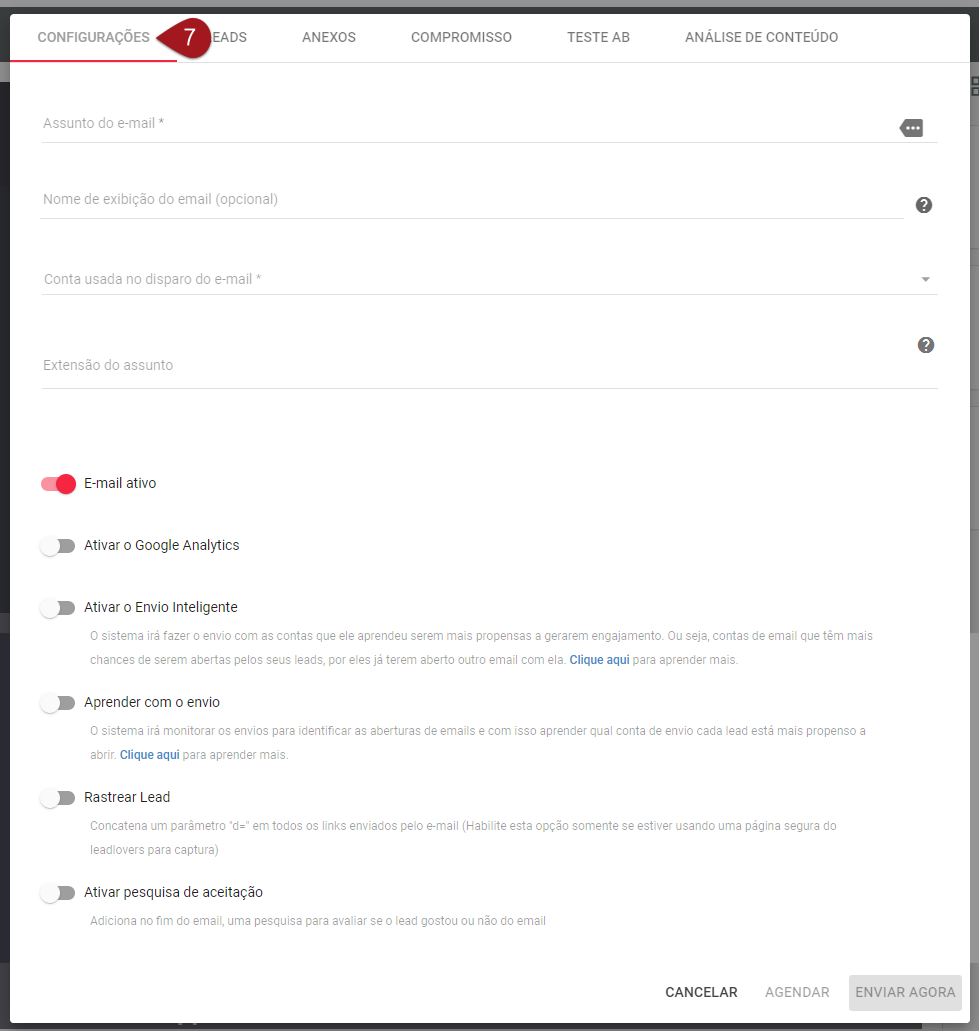
Nº7– Em “Configurações”, é possível definir o *assunto*, *nome de exibição do e-mail*, *conta usada no disparo* e *extensão do assunto*. Além disso, é nesta aba que você poderá ***ativar o e-mail***, o *Google Analytics* e o *Envio Inteligente* e também marcar as opções de *aprender com o envio*, *rastrear lead* e *ativar pesquisa de aceitação*. Observação: Para que seja possível agendar ou enviar o e-mail, é necessário **preencher os** dados marcados com asterisco (*Assunto do e-mail* e *Conta usada no disparo do e-mail*) nesta etapa.
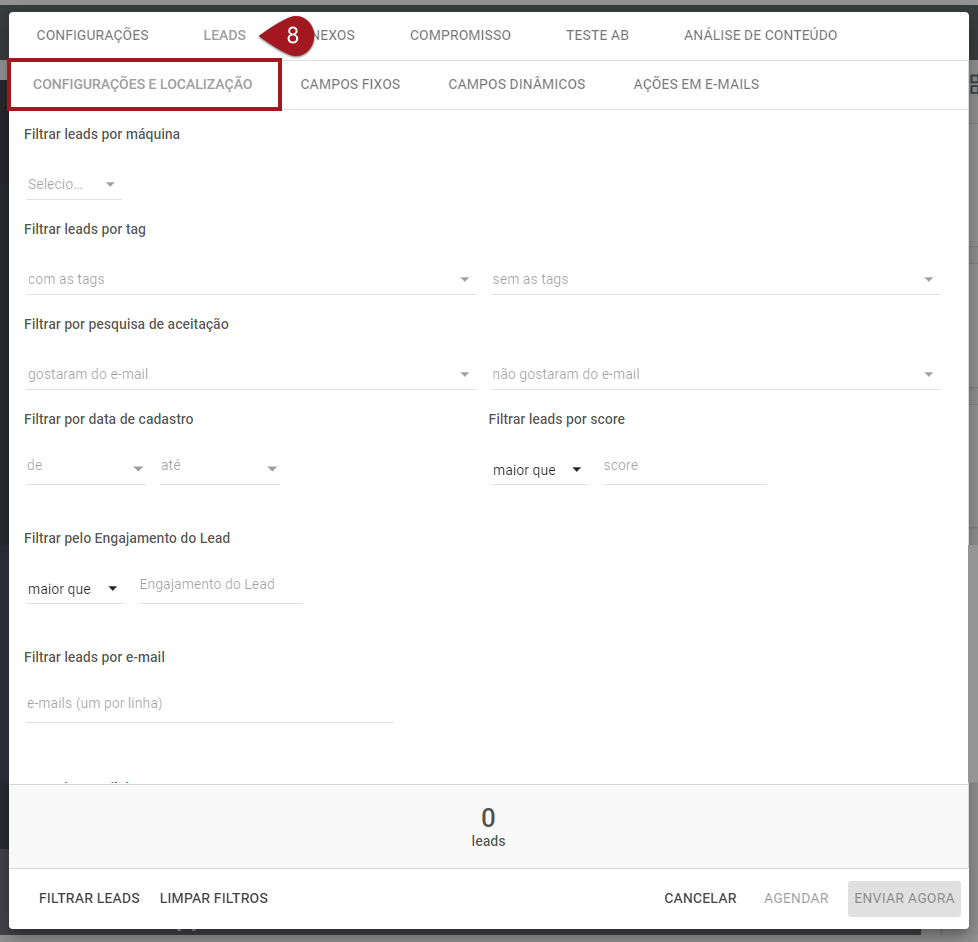
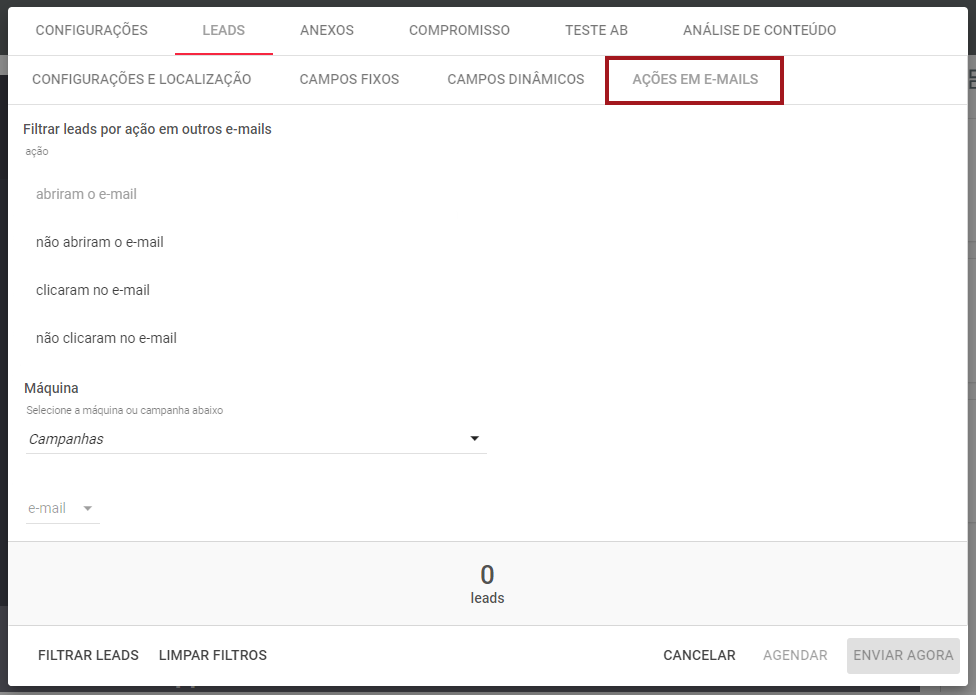
Nº8– Ao clicar em “Leads”, quatro novas abas serão habilitadas para filtrar os leads para os quais este e-mail será enviado.
**ATENÇÃO:**
Para que os filtros sejam aplicados, é obrigatório clicar em “Filtrar Leads” ao final da página. Caso contrário, a campanha será enviada para todos os leads da conta.
Dentro da Aba leads, abrirá uma sub sessão, Configurações e Localização: Aqui é possível filtrar os leads que receberão o email, existem diversas possibilidades de filtros como: por *máquina*, *tag*, *pesquisa de aceitação*, *data de cadastro*, *score*, *engajamento do lead* e *e-mail*.
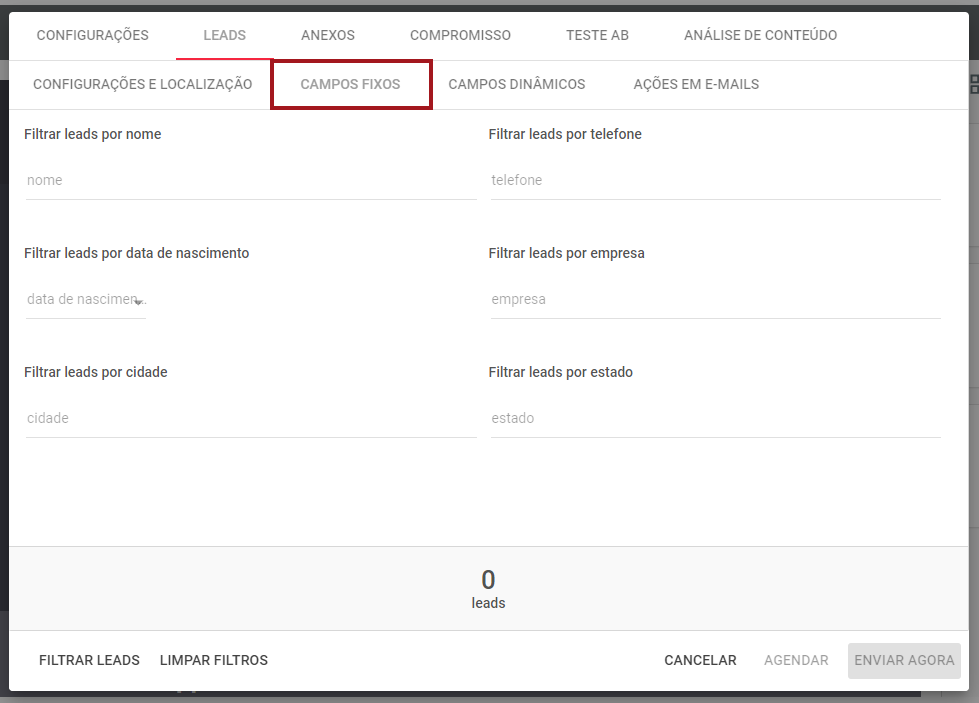
Campos Fixos: nesta aba, você pode escolher os contatos pelos dados preenchidos nos campos estáticos.
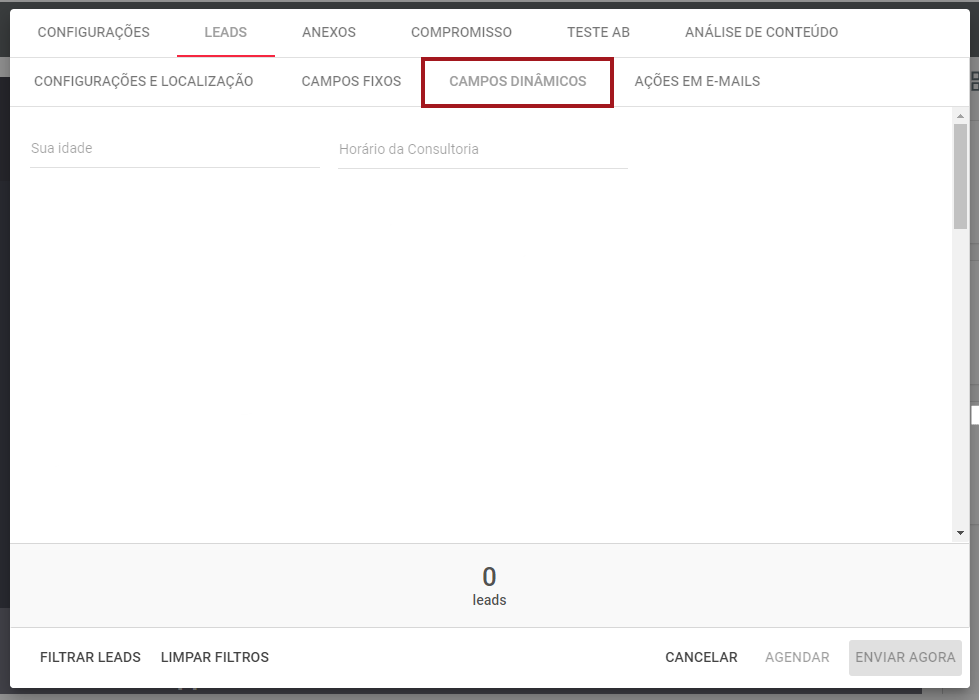
Campos Dinâmicos: aqui pode-se selecionar os leads pelas informações que preencheram em campos dinâmicos.
Ações em E-mails: na última seção, é possível fazer o filtro dos leads por ações em outros e-mails, como por exemplo *abertura* ou *clique*. Depois basta escolher qual é o *e-mail de sequência*, *broadcast* ou *campanha* que os leads devem ter feito a ação escolhida.
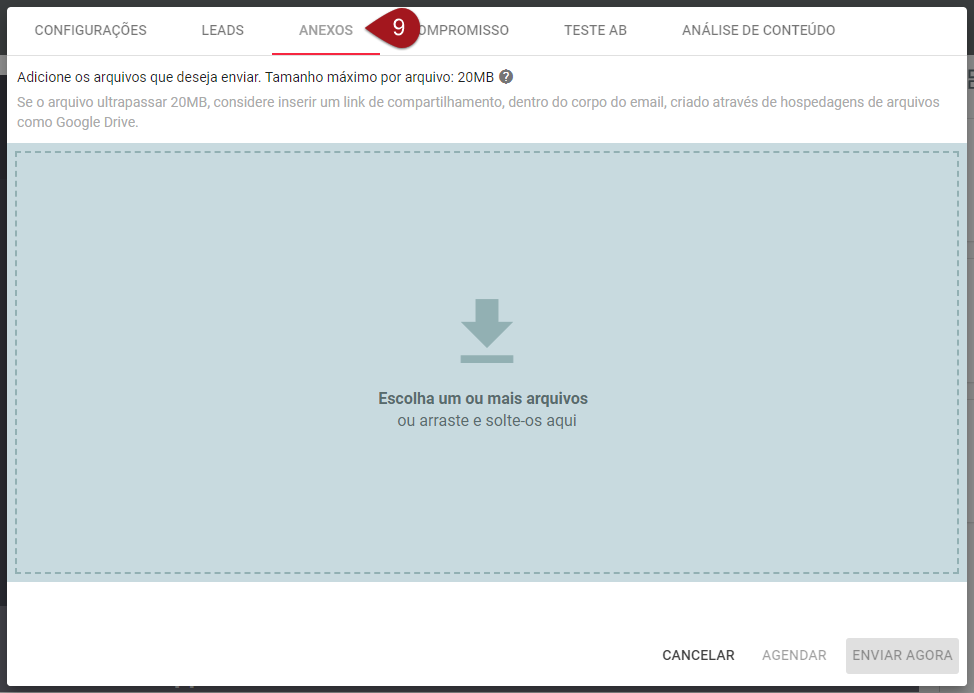
Nº9– Em anexo: É possível inserir arquivos com no máximo 20MB.
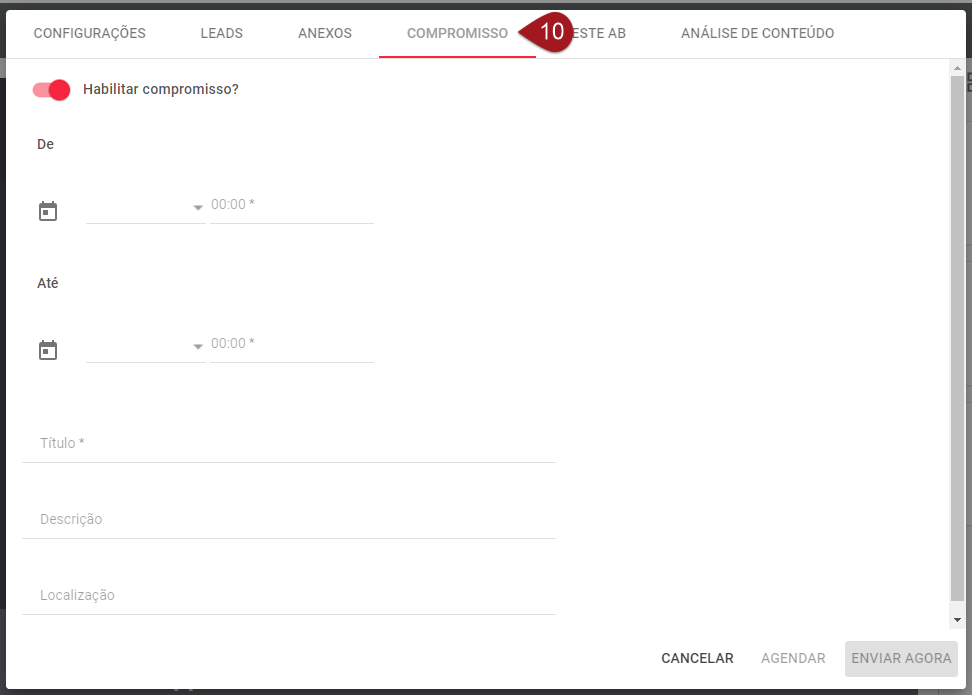
Nº10– Ao ativar a opção “Habilitar compromisso”, é possível criar um compromisso para ser enviado junto do corpo do e-mail. O lead poderá adicioná-lo mais tarde em sua agenda do Google ou Outlook. Para isso, será necessário definir uma *data de início* e *fim do evento*, um *título* e, se quiser, uma *descrição* e *localização*.
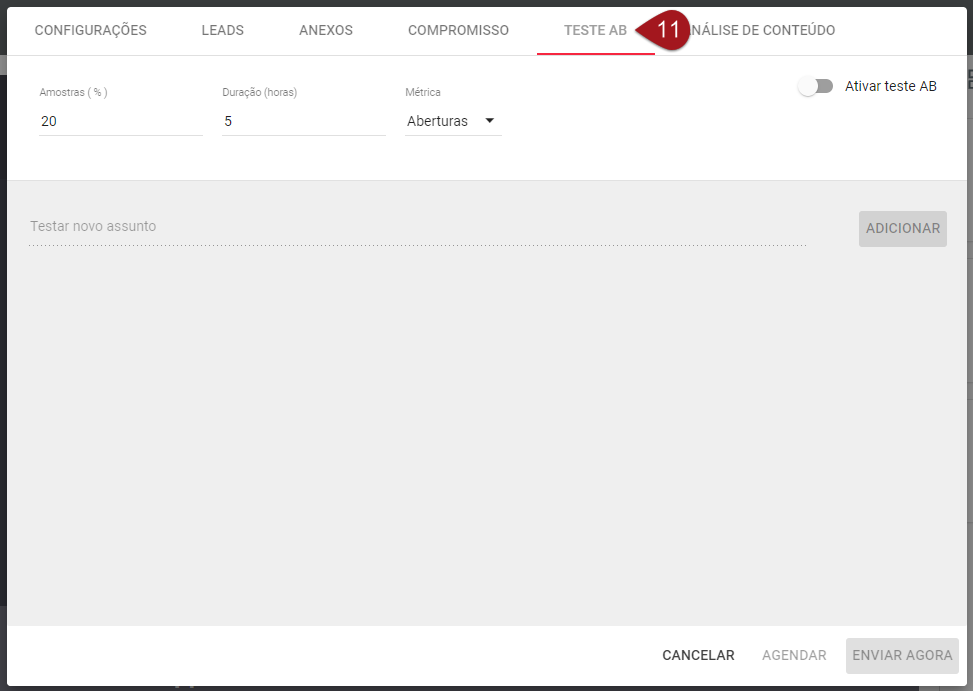
Nº11– Aqui você pode ativar o teste A/B. Caso queira saber mais sobre como configurar esta funcionalidade, [consulte este material](/automacoes/envio-pontual/teste-ab-em-broadcasts-e-campanhas.md).
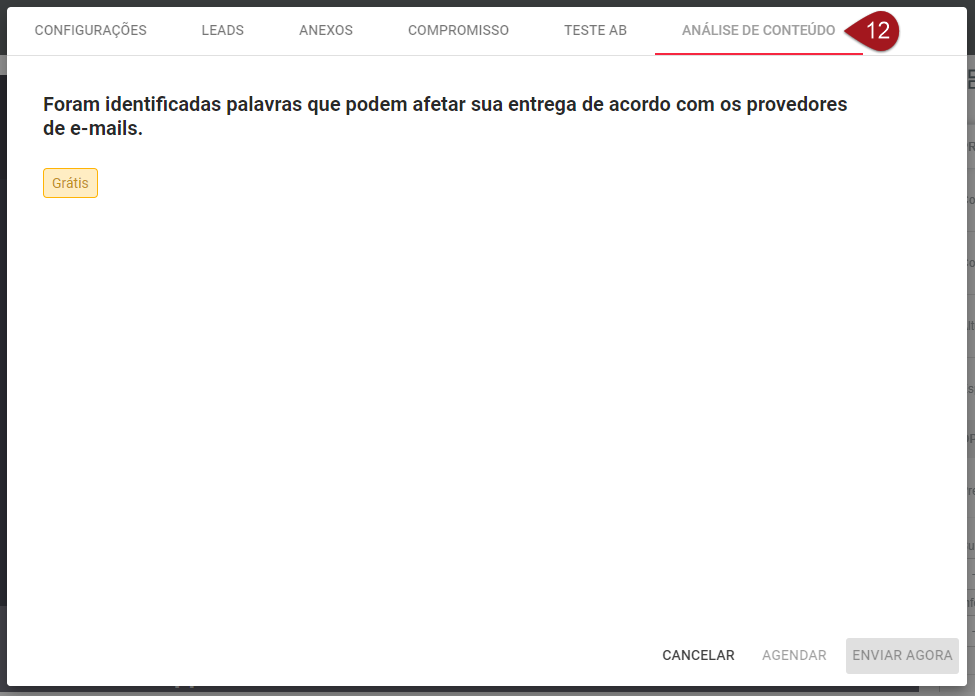
Nº12– Por fim, em “Análise de conteúdo” aparecerão palavras que podem afetar a entregabilidade da sua mensagem. Para alterá-las, basta retornar à edição do seu e-mail.
Assim que finalizar o seu e-mail, você poderá “Agendar” caso queira que o mesmo seja enviado em um momento específico no futuro ou “Enviar agora” se quiser fazer o disparo imediatamente.
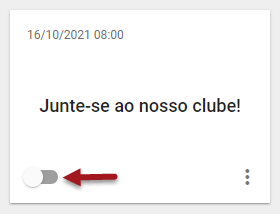
Observação: a campanha que for agendada só será disparada se estiver ativa. É possível ativá-la depois que salvar o conteúdo do e-mail, para isso basta clicar no interruptor que fica no canto esquerdo de sua miniatura.
### Quais informações posso consultar depois que agendar ou enviar minha campanha?
#### Campanha Agendada
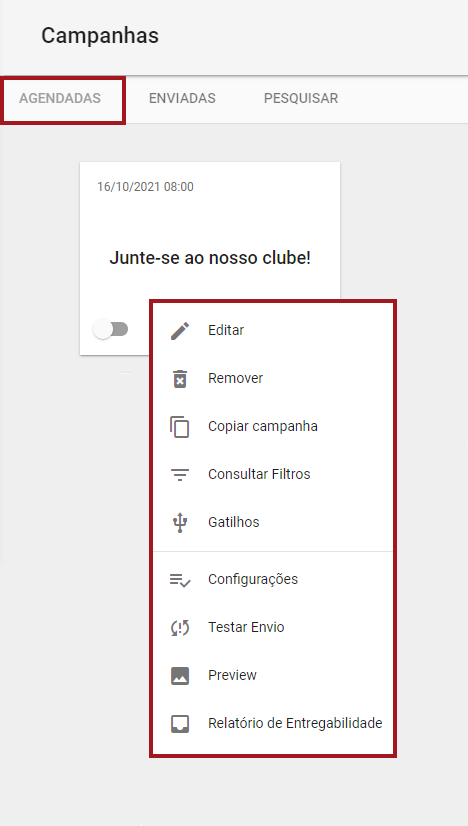
Caso a campanha seja agendada, é possível realizar as seguintes ações clicando nos três pontinhos no canto inferior direito de sua miniatura:
* Editar: abre novamente a edição do e-mail.
* Remover: exclui a campanha da sua conta.
* Copiar campanha: copia a campanha e a deixa inativa na aba “Agendados”.
* Consultar Filtros: mostra os filtros de leads que foram feitos.
* Gatilhos: cria um gatilho de clique ou abertura. Se quiser saber mais sobre como fazer essa configuração.
* Configurações: exibe todas as configurações do seu e-mail para visualizar ou editar.
* Testar Envio: realiza um teste de envio.
* Preview: apresenta um preview do seu e-mail.
* Relatório de Entregabilidade: gera um relatório de entregabilidade da campanha.
#### Campanha Enviada
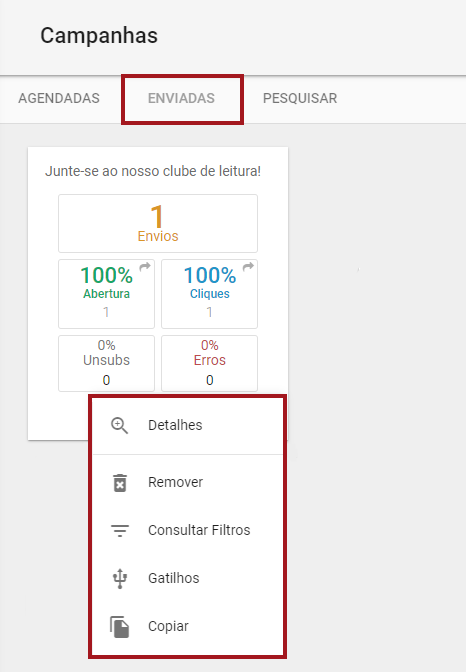
Após a campanha ser enviada, aparecerão em tela as taxas de *abertura*, *clique*, *unsubs* (descadastro) e *erros*. Ao clicar nos três pontinhos no canto inferior direito da miniatura, também é possível verificar:
* Detalhes: apresenta todas as métricas da campanha detalhadamente.
* Remover: exclui a sua campanha enviada (isso não reverte a ação de envio para os leads).
* Consultar filtros: mostra os filtros de leads que foram feitos.
* Gatilhos: cria um gatilho de clique ou abertura. Se quiser saber mais sobre como fazer essa configuração.
* Copiar: copia a campanha e a deixa inativa na aba “Agendados”.
### Quais informações consigo ver nos “Detalhes” da campanha?
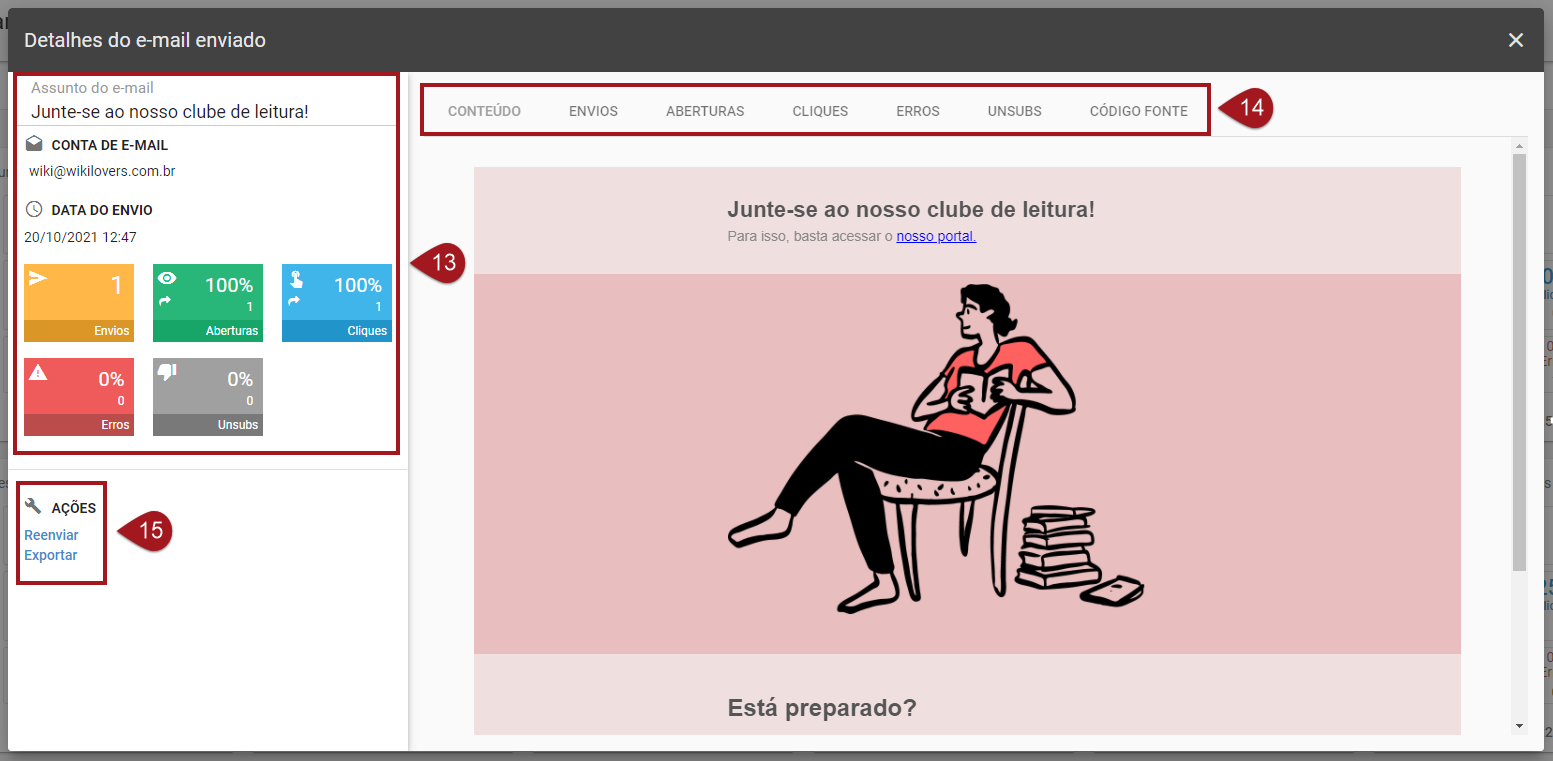
Ao expandir os detalhes da campanha, são disponibilizadas as seguintes informações:
Nº13– Aqui é possível verificar o *assunto do e-mail*, qual foi a *conta de disparo*, a *data de envio* e as taxas de *envios*, *aberturas*, *cliques*, *erros* e *unsub.*
Nº14– Na barra superior, você pode consultar: Conteúdo: mostra o conteúdo do e-mail que foi enviado. Envios: lista os e-mails dos leads que a campanha foi enviada. Aberturas: apresenta os e-mails dos leads que abriram ou não a campanha. Cliques: mostra os links que tem no corpo do e-mail e a taxa de cliques de cada um. É possível exportar os leads que clicaram em cada um dos links. Erros: exibe os erros de envio juntamente com o motivo. Unsubs: lista os leads que se descadastraram e a razão de cada unsubscribe. Código fonte: disponibiliza o código fonte do seu e-mail.
Nº15– Em “Ações”, é possível: Reenviar: ao selecionar esta opção, uma cópia da campanha será criada inativa na aba “Agendados”. Exportar: clicando aqui, você poderá escolher se irá exportar os *envios*, *aberturas*, *não abertos*, *cliques*, *sem cliques*, *unsubs* e *erros,* quais informações de *campos estáticos* e *dinâmicos* do lead deseja que venha no arquivo e se o formato deve ser *.csv* ou *.txt.*
---
# Agent Instructions: Querying This Documentation
If you need additional information that is not directly available in this page, you can query the documentation dynamically by asking a question.
Perform an HTTP GET request on the current page URL with the `ask` query parameter:
```
GET https://central.ajudaleadlovers.com/automacoes/envio-pontual/disparo-unico-como-criar-editar-e-configurar-as-campanhas-na-leadlovers.md?ask=
```
The question should be specific, self-contained, and written in natural language.
The response will contain a direct answer to the question and relevant excerpts and sources from the documentation.
Use this mechanism when the answer is not explicitly present in the current page, you need clarification or additional context, or you want to retrieve related documentation sections.