
Como administrar a caixa de entrada da máquina de Instagram
Objetivo: Mostrar quais são as configurações disponíveis na Caixa de Entrada da Máquina de Instagram. Para que serve: Pela Caixa de Entrada, é possível administrar as mensagens, realizar ações com os leads e separar as conversas por atendentes. Requisitos Obrigatórios:
1. Ter uma Máquina de Instagram criada.
2. Possuir mensagens já disparadas para seus seguidores.
Configurações da Caixa de Entrada
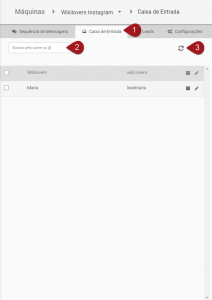
Nº1– Dentro da sua máquina de Instagram, vá até a aba “Caixa de Entrada”.
Nº2– No campo de busca, é possível procurar leads por nome ou pelo seu usuário (@).
Nº3– Para atualizar a Caixa de Entrada e buscar novas mensagens, basta clicar nesta opção.
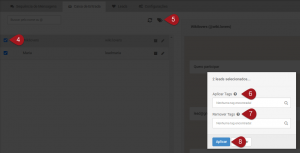
Nº4– Marque o checkbox ao lado do seu usuário para selecionar uma conversa/lead.
Nº5– Uma das ações que você pode fazer, depois de fazer a seleção, é aplicar ou remover tags clicando no ícone de etiqueta.
Nº6– Para aplicar tags, busque por elas no primeiro campo.
Nº7– Se quiser remover uma ou mais tags do(s) lead(s) selecionado(s), procure-as no segundo campo.
Nº8– Clique em “Aplicar” para salvar as alterações.
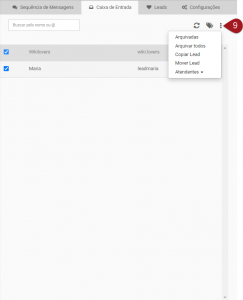
Nº9– Nos três pontinhos, são disponibilizadas novas ações para realizar:
Arquivadas: Filtra todas as mensagens que já foram arquivadas. Arquivar todos: Arquiva todas as mensagens selecionadas. Copiar Lead: Copia os leads selecionados para outra Máquina de Instagram (eles permanecem na máquina de origem e de destino ao mesmo tempo). Mover Lead: Movimenta os leads selecionados para outra Máquina de Instagram (eles são removidos da máquina de origem e ficam apenas na máquina de destino). Atendentes: Filtra as conversas por atendente (para que um atendente apareça na listagem, é necessário que ele já tenha sido cadastrado em sua conta como um Multiusuário).
Configurações da mensagem
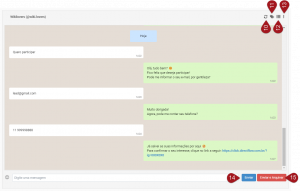
Nº10– Já dentro da conversa com o lead, você pode atualizar as mensagens clicando neste botão.
Nº11– Para aplicar ou remover tags por dentro da conversa, selecione o ícone de etiqueta.
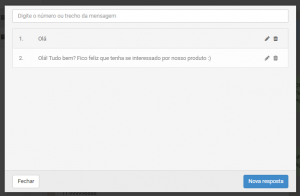
Nº12– Nesta opção, é possível adicionar respostas prontas. Para inseri-las no chat, basta clicar no ícone indicado e selecionar a mensagem desejada, como no print abaixo.
Nº13– Clicando nos três pontinhos, aparecerão as seguintes opções:
Editar Lead: Abre a edição do lead para alterar seus dados. Remover Lead: Exclui a conversa e o lead. Copiar Lead: Adiciona o lead em outra Máquina de Instagram ao mesmo tempo que ele é mantido na que está. Mover Lead: Remove o lead da máquina em que está e o adiciona em outra de Instagram. Vincular atendente: Vincula um atendente a esta conversa (para aparecer como atendente, a pessoa precisa ser adicionada antes na conta como Multiusuário).
Nº14– Depois que escrever a mensagem, você pode clicar em apenas “Enviar”.
Nº15– Ou pode “Enviar e Arquivar”.
Suporte
Se surgir qualquer dúvida ou situação, ou se precisar de qualquer ajuda durante este procedimento, por favor, entre em contato com o nosso suporte!
Atualizado