# Como exportar leads
**Objetivo:** Mostrar o passo a passo de como fazer a exportação (download) dos leads da sua conta.\
**Para que serve:** Ao exportar seus leads, é possível armazená-los localmente no seu computador, seja para ter um backup de controle ou para removê-los da conta sem perder a lista.\
**Requisito Obrigatório:**\
**1.** Possuir leads na conta leadlovers.
### ♥ Selecionando os leads da conta
Menu lateral principal > Contatos
Aplique os filtros desejados para realizar uma busca que irá listar os leads.\
A opção **Lista personalizada** é a que tem mais opções de escolha.
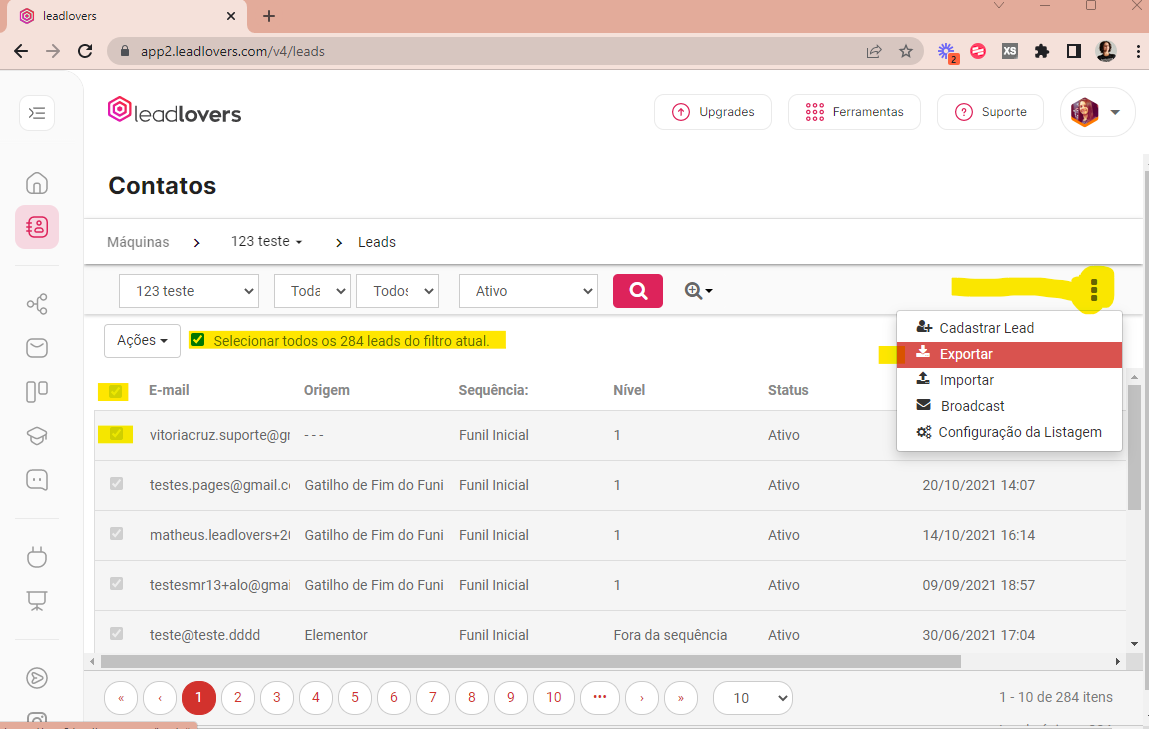
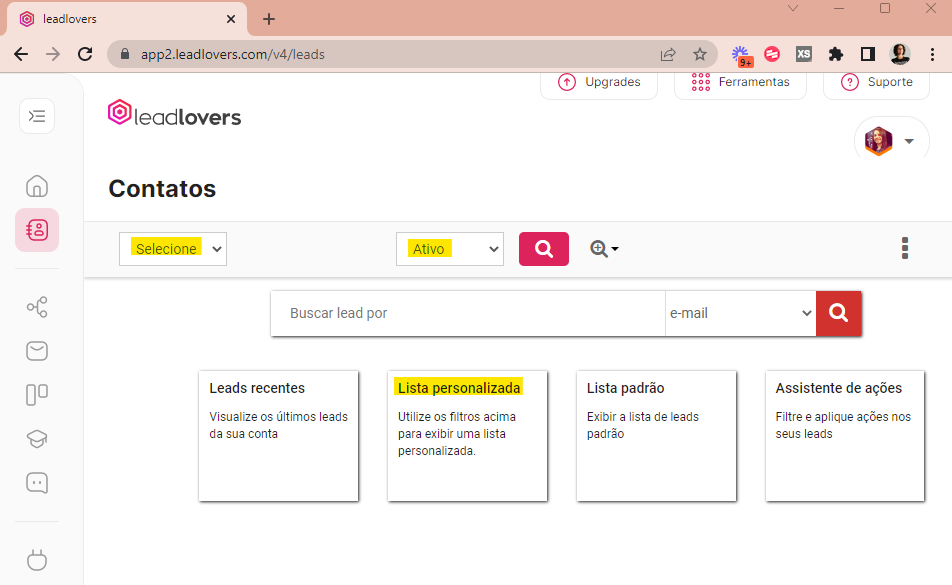 Neste exemplo a seguir, escolhi para listar todos os leads da máquina **123 teste** e assim irão aparecer na sua tela.\
Com essa listagem, basta **selecionar** todos os leads da listagem e então clicar na **opção exportar**\
### ♥ Configurações de exportação – dados a serem exportados
Para exportar uma lista com os dados padrão: **nome; e-mail; telefone** \
Basta escolher a primeira opção do pop-up e seguir com a exportação.
Neste exemplo a seguir, escolhi para listar todos os leads da máquina **123 teste** e assim irão aparecer na sua tela.\
Com essa listagem, basta **selecionar** todos os leads da listagem e então clicar na **opção exportar**\

### ♥ Configurações de exportação – dados a serem exportados
Para exportar uma lista com os dados padrão: **nome; e-mail; telefone** \
Basta escolher a primeira opção do pop-up e seguir com a exportação.
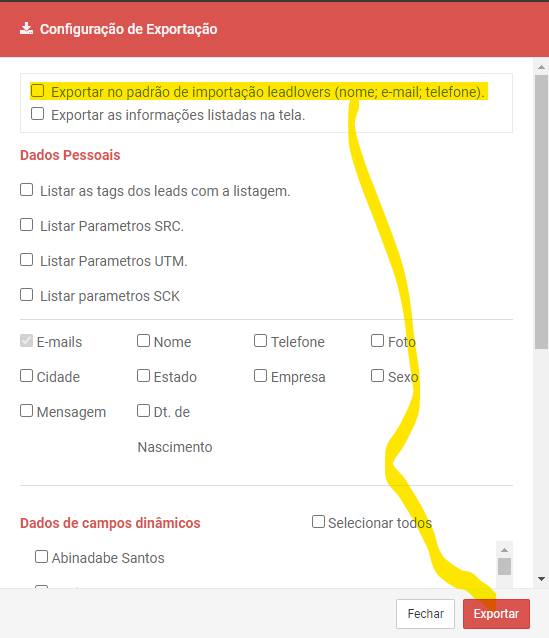 Role para baixo para explorar as outras opções escolhendo campos de forma personalizada, como **Campos dinâmicos** ou **Dados de máquina.**\
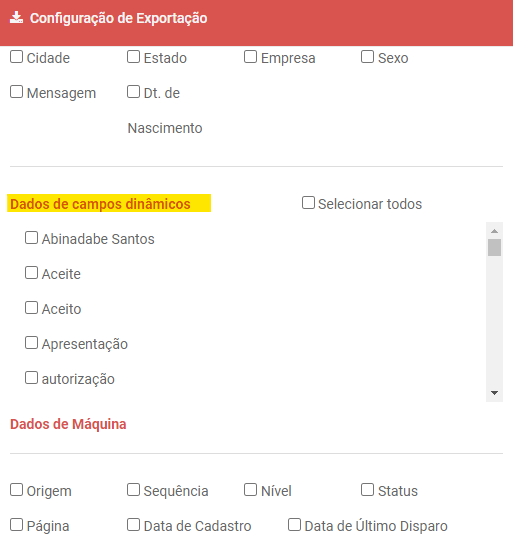
Role para baixo para explorar as outras opções escolhendo campos de forma personalizada, como **Campos dinâmicos** ou **Dados de máquina.**\

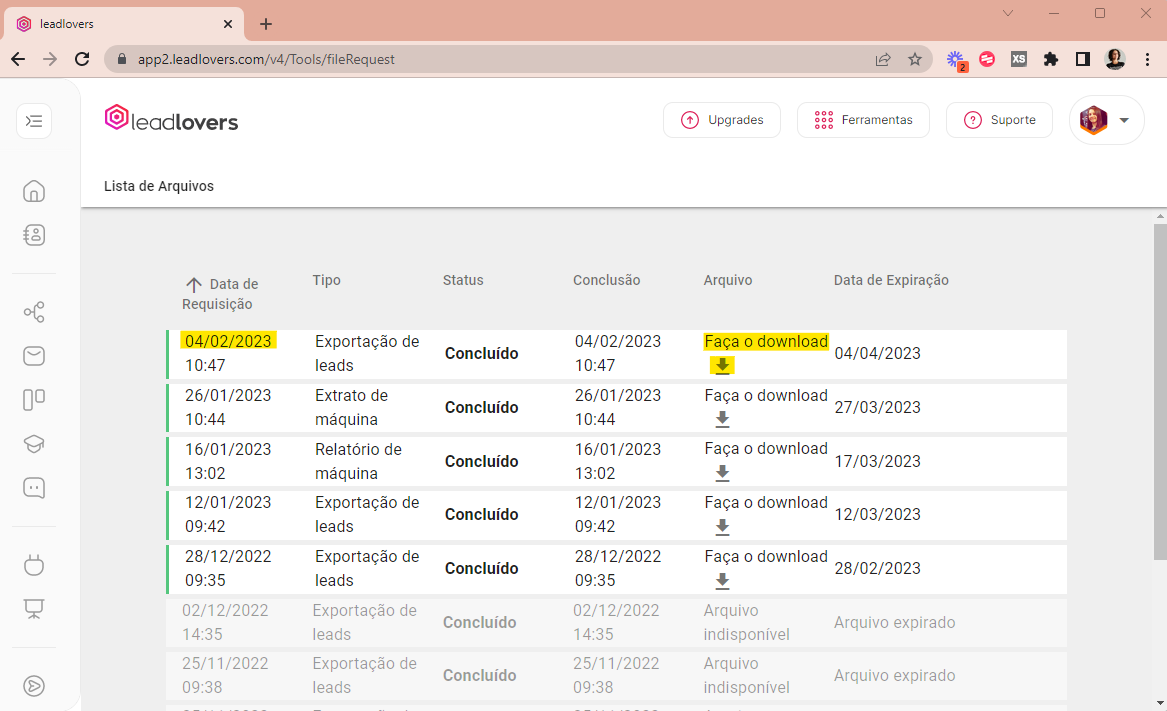
### ♥ Fazendo o download do arquivo de exportação
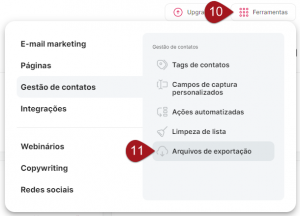
Ferramentas > Gestão de contatos > Arquivos de Exportação
Quanto tempo leva para o arquivo ficar pronto?\
Depende do tamanho do arquivo, mas não deve levar mais que 30 minutos.\
Se sua lista for massiva, entre em contato com o suporte para solicitar auxílio.
 ### ♥ Simulações e exemplos em vídeo
[Exportando todos os leads de uma máquina](https://www.loom.com/share/ca9da19b0b2744bcbd8235f21ec0f58c)\
[Exportando leads de uma sequência específica](https://www.loom.com/share/d5b2e53015fb4e198b42c447984cfe60)\
[Exportando quem abriu e quem clicou ou não interagiu](https://loom.com/share/efb60b2358bb4d258fd8103b4a1992a9)\
[Exportando leads que possuem ou não possuem uma tag](https://loom.com/share/cf9c390d688d4575bafc8266178ca10f)
\
com amor ❤\
equipe **leadlovers™**
---
# Agent Instructions: Querying This Documentation
If you need additional information that is not directly available in this page, you can query the documentation dynamically by asking a question.
Perform an HTTP GET request on the current page URL with the `ask` query parameter:
```
GET https://central.ajudaleadlovers.com/contatos/gestao-de-contatos-1/filtrar-contatos/como-exportar-leads.md?ask=
```
The question should be specific, self-contained, and written in natural language.
The response will contain a direct answer to the question and relevant excerpts and sources from the documentation.
Use this mechanism when the answer is not explicitly present in the current page, you need clarification or additional context, or you want to retrieve related documentation sections.
### ♥ Simulações e exemplos em vídeo
[Exportando todos os leads de uma máquina](https://www.loom.com/share/ca9da19b0b2744bcbd8235f21ec0f58c)\
[Exportando leads de uma sequência específica](https://www.loom.com/share/d5b2e53015fb4e198b42c447984cfe60)\
[Exportando quem abriu e quem clicou ou não interagiu](https://loom.com/share/efb60b2358bb4d258fd8103b4a1992a9)\
[Exportando leads que possuem ou não possuem uma tag](https://loom.com/share/cf9c390d688d4575bafc8266178ca10f)
\
com amor ❤\
equipe **leadlovers™**
---
# Agent Instructions: Querying This Documentation
If you need additional information that is not directly available in this page, you can query the documentation dynamically by asking a question.
Perform an HTTP GET request on the current page URL with the `ask` query parameter:
```
GET https://central.ajudaleadlovers.com/contatos/gestao-de-contatos-1/filtrar-contatos/como-exportar-leads.md?ask=
```
The question should be specific, self-contained, and written in natural language.
The response will contain a direct answer to the question and relevant excerpts and sources from the documentation.
Use this mechanism when the answer is not explicitly present in the current page, you need clarification or additional context, or you want to retrieve related documentation sections.