# Como criar formulário com Campos Dinâmicos
Chamamos de dinâmicos os campos de formulários de captura que podem ser personalizados com a informação do lead.
{% hint style="warning" %}
**Requisito Obrigatório:** Possuir uma máquina de e-mail criada no leadlovers.
{% endhint %}
## O que são campos dinâmicos
Campos dinâmicos são campos personalizados que podem ser utilizado dentro de páginas da leadlovers, de forma rápida e prática. Após a criação os campos é possivel selecionar um componente de formulário e selecionar os campos desejados sem a necessidade de criar um novo.
## **Localizando os campos dinâmicos na leadlovers:**
1. Acesse a área de F**erramenta,** localizado no canto superior direito de sua conta
2. Clique na opção **Campos de Captura personalizados**
3. Para criação do campo, clique no **botão de +** , localizado no canto inferior direito da tela.
### Criando os campos personalizados
Ao clicar no botão de novo campo, adicione as informações solicitadas.
1. **Em nome,** Insira o **Nome** do campo dinâmico/personalizado.
2. **Em Placeholder,** adicione aqui o nome que deseja mostrar no placeholder.
3. Em **Tag**, você dará um nome personalizado à ao seu campo dinâmico. \
\
Essa tag poderá ser utilizada nas tags de e-mail. Se não sabe o que é uma tag de e-mail, saiba mais [clicando aqui.](https://central.ajudaleadlovers.com/automacoes/maquinas/maquina-de-email/como-utilizar-tags-de-e-mail-em-campos-dinamicos)
4. Em **Tipo de campo**, detre as opções selecione o tipo de campo desejado.
{% hint style="warning" %}
Lembrando que o campo e-mail é obrigatório e é preciso ser adicionado em seu formulário.
{% endhint %}
Clicando Em **Vincular a um campo fixo**, você pode vincular este campo dinâmico à um campo fixo (padrão) já existente.
Confira os campos e depois clique em **Salvar.**
O campo dinâmico que você acabou de criar será exibido como o exemplo abaixo.

Ele poderá ser usado fácilmente em páginas de captura dentro da leadlovers.
## **Como criar um formulário dinâmico:**
O formulário dinâmico, diferente do campo dinâmico, pode ser usado dentro ou fora da leadlovers.
#### Criando um formulário dinâmico
1. Acesse a **Máquina** em que deseja criar seu formulário dinâmico
2. Clique na aba **Formulários de Captura**
3. Clique no **botão de +** para criar um novo formulário de captura
4. Aparecerá uma nova janela, clique na opção Formulário Dinâmico.
### **Configurando o Formulário**
1. **Em nome do formulário,** aqui adicione um nome para identificação do formulário
2. **Em Texto botão**, nesse campo você inclui o texto que será exibido dentro do botão de ação do formulário.
3. Em Url de destino de captura, Nesse campo você inclui a **URL após captura** (Página agradecimento, vendas, checkout, recompensa…etc).
4. Em Url destino (lead), Neste campo você pode incluir **uma URL após captura diferente** para quem já é lead cadastrado.
5. **Em Direcionamento avançado,** Essa função habilitada, permite que você configure uma URL de direcionamento específica para cada campo, quando preenchida no formulário.
6. **Em Sequência de destino lead**, Aqui, você poderá selecionar o **funil que o lead entrará após captura.**
7. **Em Notificar ao capturar lead**, Se habilitada essa função, você poderá receber uma notificação em seu e-mail ao capturar leads.
8. **Em Habilitar LGPD**, Essa opção lhe abrirá mais três campos para configurar qual a mensagem sobre a LGPD que você deseja que o lead leia e concorde ao se capturar no formulário.
9. Em usar **Captcha,** habilitará a função de segurança, isso fará com que o formulário de captura não permita a captura de bots (robôs) em seu formulário de captura.
10. Em **Design do formulário**, Aqui você pode personalizar seu formulário, escolhendo a forma que o formulário será exibido.
11. E **Em Preview do Formulário**, você poderá visualizar como o formulário que você personalizou está.
Realize as personalizações que desejar e clique em Salvar no final da página.
{% embed url="" %}
### Como incluir formulário dinâmico em uma página do construtor por blocos
* O construtor por blocos é um construtor mais antigo da leadlovers, habilitado apenas para clientes mais antigos.
* Temos também um **vídeo demonstrando como fazer este procedimento**, se preferir assistir o vídeo, [clique aqui.](https://www.youtube.com/watch?v=Xgxuhqt-H3Q\&feature=emb_logo)
Confira abaixo o passo a passo de como adicionar esse formulário na sua página.
#### Adicionando o formulário na página
{% hint style="info" %}
Adicione os códigos corretamente nos campos descritos
{% endhint %}
Em uma aba abra o seu formulário e deixe a página de códigos aberta, em uma outra aba abra a sua página do construtor por blocos.
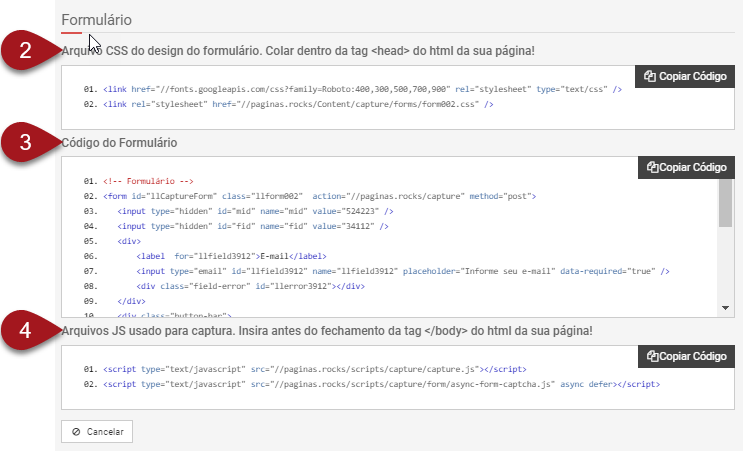
* **O código 2:** Será adicionando no head da página
* **O código 3:** Este é o código que será inserido no HTML da página, no local onde deseja que o formulário dinâmico seja exibido.
* **O código 4:** Este é o código que será inserido no campo BODY da página.
## Acessando a página e adicionando o formulário
Você precisa, obrigatoriamente, ter um bloco que contenha um formulário, para que possa substituir o formulário existente pelo seu formulário dinâmico.
* Clique no tipo **visualização em BLOCOS**, no canto superior esquerdo da página e depois clique em HTML.
* Substitua o código do formulário antigo pelo seu código de formulário dinâmico. Encontre o inicio \
