# Como criar um Formulário de Contato
Objetivo: ensinar como criar um Formulário de Contato.\
Para que serve: A partir de um Formulário de Contato os leads conseguirão enviar mensagens personalizadas por uma página solicitando, por exemplo, um orçamento de seus serviços/produtos.\
Requisitos obrigatórios: 1. Recomendamos criar uma máquina somente para este fim. 2. Possuir ou criar uma página com um formulário de captura.
**IMPORTANTE:**
**–** Ao criar um formulário de contato, esse deve ser o seu único objetivo. Não é possível fazer a movimentação dos leads que entrarem a partir desse formulário para outro local dentro da sua conta pelos gatilhos de e-mail ou criar mais funis de relacionamento dentro desta mesma máquina em que fará as configurações.
### Como tudo funciona
Seguindo o tutorial à risca, você receberá uma notificação via e-mail sempre que um lead for capturado pelo seu **“**Formulário de Contato”. Neste e-mail terá todas as informações que foram preenchidas, incluindo a mensagem que foi deixada pelo lead, para que você consiga visualizá-la e dar um retorno, se quiser.
Já no caso do lead, após a sua captura ele será adicionado a um funil e receberá um e-mail confirmando que a mensagem dele foi recebida. Feito isso, será acionado um gatilho que irá removê-lo da máquina, permitindo assim que ele consiga enviar novas mensagens posteriormente.
Observação: Se quiser responder a mensagem do lead, copie a informação de e-mail que ele preencheu no formulário e crie um novo com a resposta. Não responda diretamente a notificação recebida.
### Parte 01 – Configurando o funil
Antes de partirmos para a página com o formulário de contato, teremos que organizar o restante das ações para que tudo funcione corretamente.
Nº1– Crie um funil (se ainda não sabe como fazer, [confira este material ](/automacoes/maquinas/maquina-de-email/como-criar-um-e-mail-e-uma-sequencia-de-emails.md)exclusivo para essa estratégia. Nele deve haver um e-mail com uma mensagem atemporal, sem dar indícios de data, pois será enviado para todos que se cadastrarem na sua página com o intuito de entrar em contato contigo.
No conteúdo deste e-mail é necessário apenas a informação confirmando que você recebeu o contato do lead.
As configurações a seguir serão feitas para que o lead possa entrar mais de uma vez neste funil caso preencha o formulário novamente com o mesmo e-mail. Isso garantirá que ele possa receber a confirmação de envio da mensagem quantas vezes for necessário.
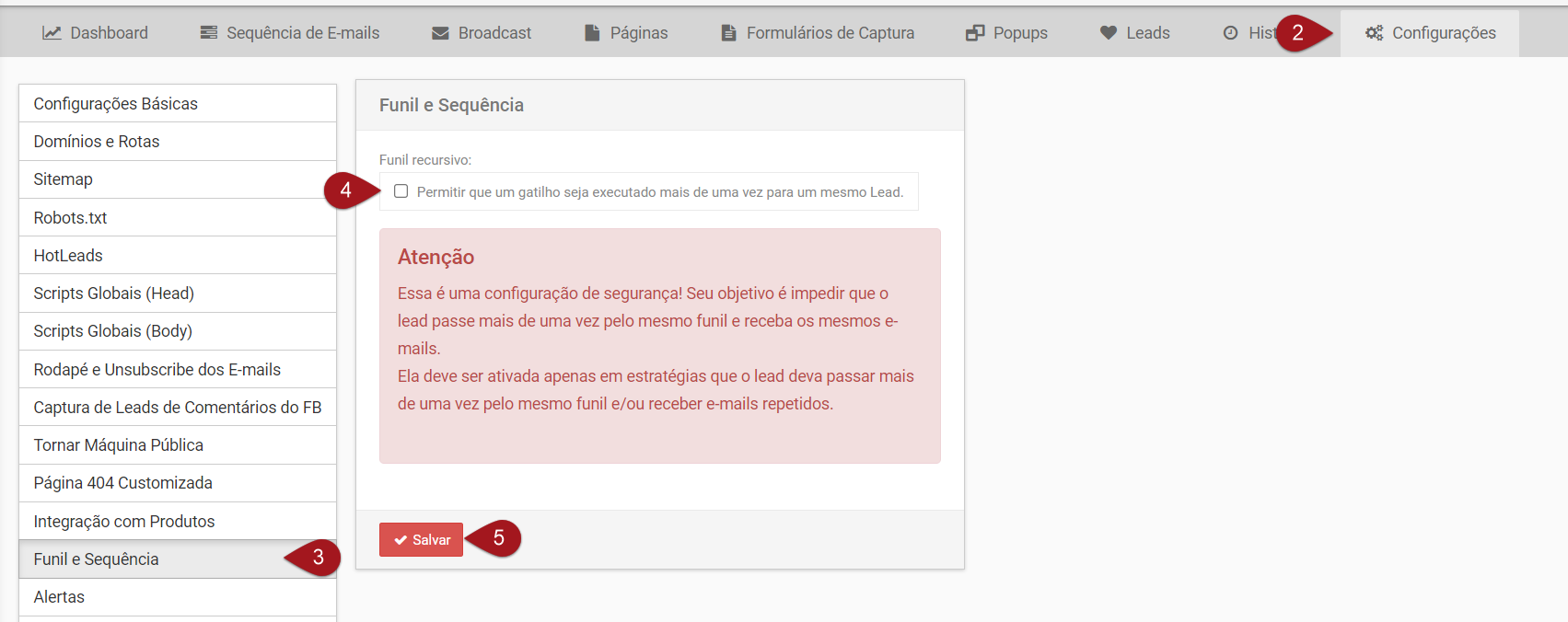
Nº2– Acesse a aba **“**Configurações” da máquina.
Nº3– Clique sobre **“**Funil e Sequência”.
Nº4– Marque a caixa **“**Permitir que um gatilho seja executado mais de uma vez para um mesmo Lead”.
Nº5– Salve as configurações.
[](https://legado.leadlovers.site/wp-content/uploads/2017/03/Imagem1.png)
### Parte 02 – Criando o gatilho
A próxima etapa é configurar o gatilho do final do funil para que o lead seja removido da máquina. Essa é uma configuração muito importante e essencial, pois permite que, ao enviar uma nova mensagem, o lead receba novamente um e-mail confirmando que a mensagem foi entregue e você seja notificado com as novas informações preenchidas.
Nº6– Volte para a aba **“**Sequência de e-mails”.
[](https://legado.leadlovers.site/wp-content/uploads/2017/03/Imagem2.png)
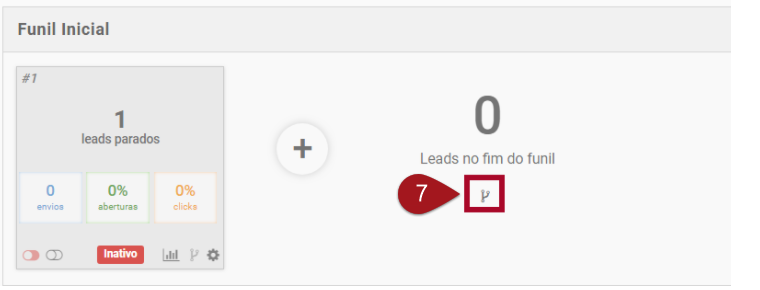
Nº7– Clique na opção **“**Gatilhos” no final do funil.
[](https://legado.leadlovers.site/wp-content/uploads/2017/03/Imagem3.png)
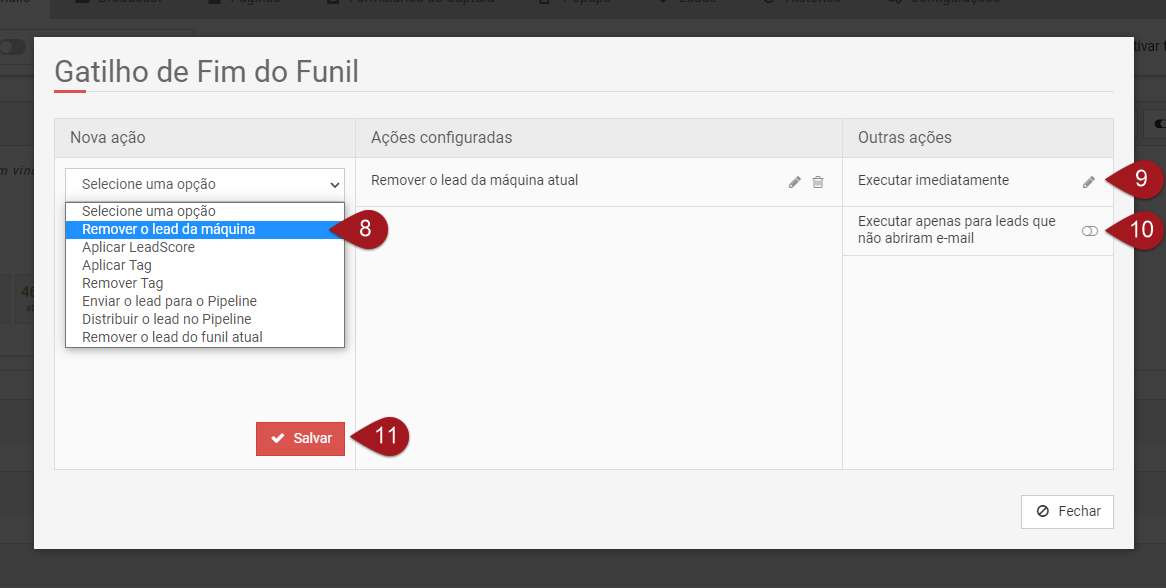
Nº8– Marque a opção **“**Remover o lead da máquina atual”.
Nº9– Clicando aqui é possível escolher após quanto tempo que o lead estiver no final do funil que ele será removido da máquina, por padrão é logo após chegar a esta etapa.
Nº10– Mantenha esta opção desativada. Ao ativá-la, o gatilho de remoção será executado apenas para os leads que não abriram o e-mail e a nossa intenção é que ele seja executado para todos os leads.
Nº11– Clique em **“**Salvar” para ativar o gatilho.
[](https://legado.leadlovers.site/wp-content/uploads/2017/03/Imagem4.png)
### Parte 03 – Ativando a Notificação de novos leads
Depois de ajustar o funil, e-mail e gatilhos, é preciso fazer mais uma configuração na máquina antes de irmos para a página com o formulário de contato, que é ativar a **“**Notificação de novos leads” dentro da sua máquina. Confira o passo a passo de como fazer [neste tutorial](https://suporte.love/notificacao-de-novos-leads/).
### Parte 04 – Inserindo o formulário de contato nas páginas
A conclusão dessa estratégia será a configuração do formulário nas páginas, vamos mostrar como fazer em cada editor. Para isso, siga os passos abaixo:
**ATENÇÃO:**
* Lembre-se de que o destino do lead precisa ser a máquina e o funil configurados nas partes 1 e 2 deste tutorial e que esse formulário deve ter como único objetivo receber as mensagens dos leads, porque não é possível criar outros funis de relacionamento dentro desta mesma máquina ou mover o lead para outra pelo gatilho de fim de funil depois que receber o e-mail de confirmação.
\
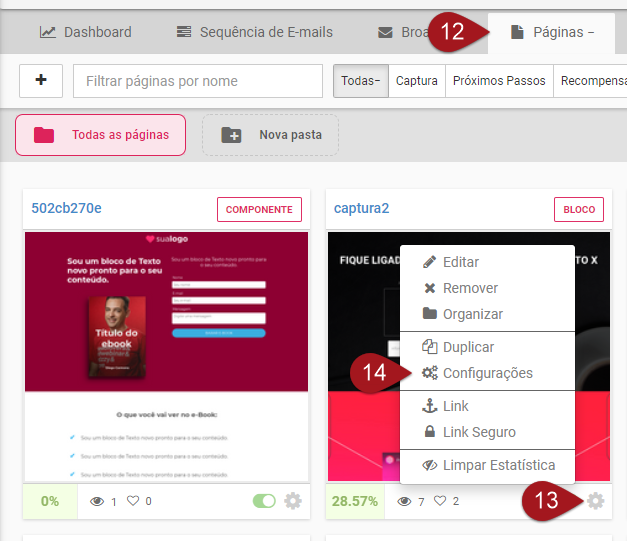
Nº12– Acesse a aba **“**Páginas”.
Nº13– Clique na engrenagem ao lado da miniatura da página.
Nº14– Selecione **“**Configurações”.
[](https://legado.leadlovers.site/wp-content/uploads/2017/03/Imagem5.png)
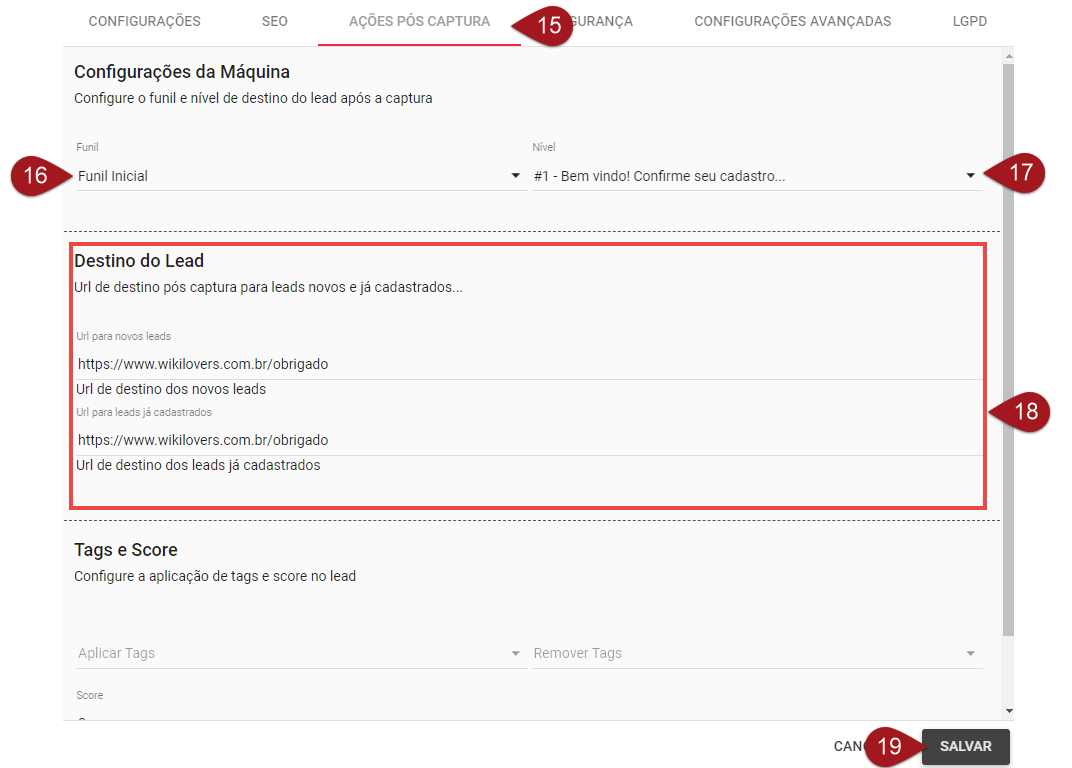
Nº15– Vá até a aba **“**Ações Pós Captura”.
Nº16– Defina como destino o funil que configurou seguindo os passos anteriores.
Nº17– É muito importante definir o nível da sequência em que o lead entrará.
Nº18– Em **“**Destino do Lead” é aconselhado o uso de uma mesma página de destino para leads novos e já cadastrados.
Nº19– Salve as opções.
[](https://legado.leadlovers.site/wp-content/uploads/2017/03/Imagem6.png)
### Editor por Componentes
Acesse a edição da sua página de captura construída neste editor.[ Caso ainda não tenha uma, confira **esse tutorial.**](/paginas/construtores-leadlovers.md)
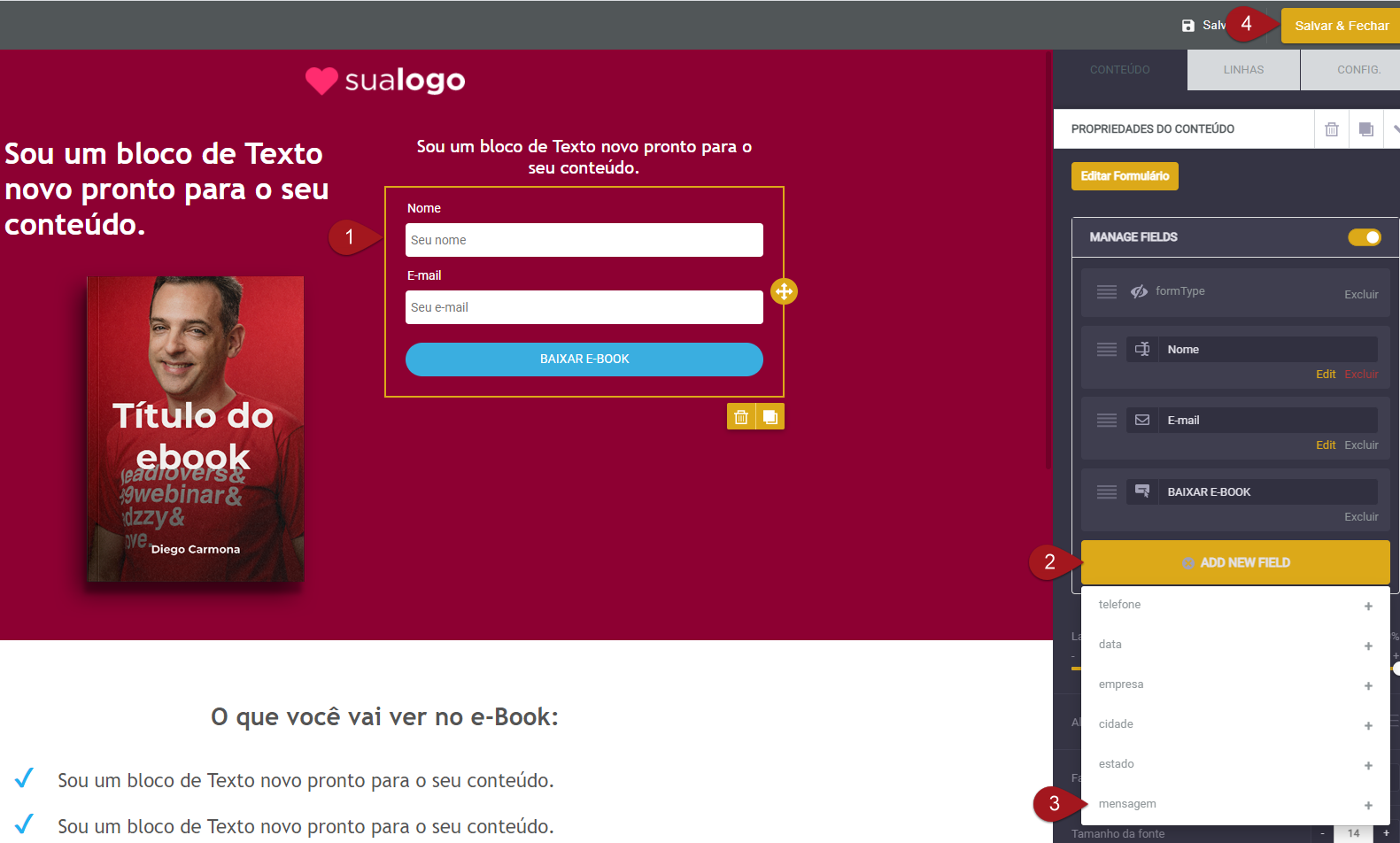
Depois que já estiver dentro do editor, basta adicionar o campo **“**Mensagem” ao seu formulário.
Nº1– Clique sobre o formulário de captura.
Nº2– Selecione **“**+ ADD NEW FIELD” no menu que fica na lateral direita da tela para selecionar um novo campo.
Nº3– Escolha o campo **“**Mensagem”, feito isso o espaço para o lead inserir a mensagem já será mostrado em seu editor.
Nº4– Salve a página.
[](https://legado.leadlovers.site/wp-content/uploads/2017/03/Imagem12.png)
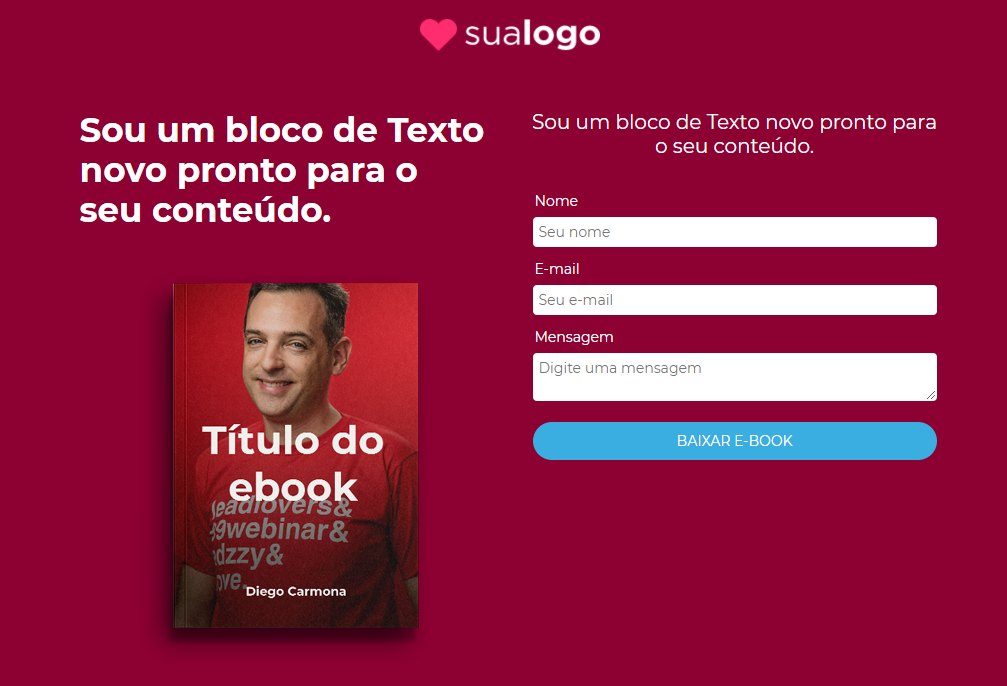
#### Resultado:
[](https://legado.leadlovers.site/wp-content/uploads/2017/03/Imagem13.png)
**Observações:**
* Agora sempre que um lead preencher o formulário de contato, ele será adicionado no funil e receberá um e-mail avisando que você recebeu a sua mensagem.
* Após o lead ir para o fim do funil, ele será removido da máquina pelo gatilho, permitindo assim que ele consiga lhe mandar mensagens novamente a partir da mesma página caso seja preciso.
* Será enviado para o seu e-mail uma notificação com os dados preenchidos pelo lead.
* Para responder esse lead, você poderá enviar um e-mail pela sua caixa de entrada do serviço de e-mail profissional que você utiliza.
---
# Agent Instructions: Querying This Documentation
If you need additional information that is not directly available in this page, you can query the documentation dynamically by asking a question.
Perform an HTTP GET request on the current page URL with the `ask` query parameter:
```
GET https://central.ajudaleadlovers.com/paginas/chatbot/como-criar-um-formulario-de-contato.md?ask=
```
The question should be specific, self-contained, and written in natural language.
The response will contain a direct answer to the question and relevant excerpts and sources from the documentation.
Use this mechanism when the answer is not explicitly present in the current page, you need clarification or additional context, or you want to retrieve related documentation sections.