# Como testar a captura de contatos
Para que serve: fazer vários testes de captura utilizando o mesmo e-mail.\
Requisitos obrigatórios: ter uma página de captura configurada na sua máquina.
[Veja esse conteúdo em vídeo](#veja-esse-conteudo-em-video).
## **Se capturando pela primeira vez**
Assim que você cria uma página de captura, é muito importante testar para ver se está tudo certo antes de disponibilizá-la para os seus leads. Além disso, também é recomendado que, de tempos em tempos, sejam feitos testes para verificar se a página está capturando corretamente.
Por padrão, automaticamente, o sistema da leadlovers envia uma mensagem somente uma vez para um mesmo lead. E como sabemos que pode ser complicado criar várias contas de e-mails para realizar diferentes testes, nesse tutorial te ensinaremos a testar o envio/recebimento diversas vezes usando o mesmo e-mail e recebendo na mesma Caixa de Entrada!
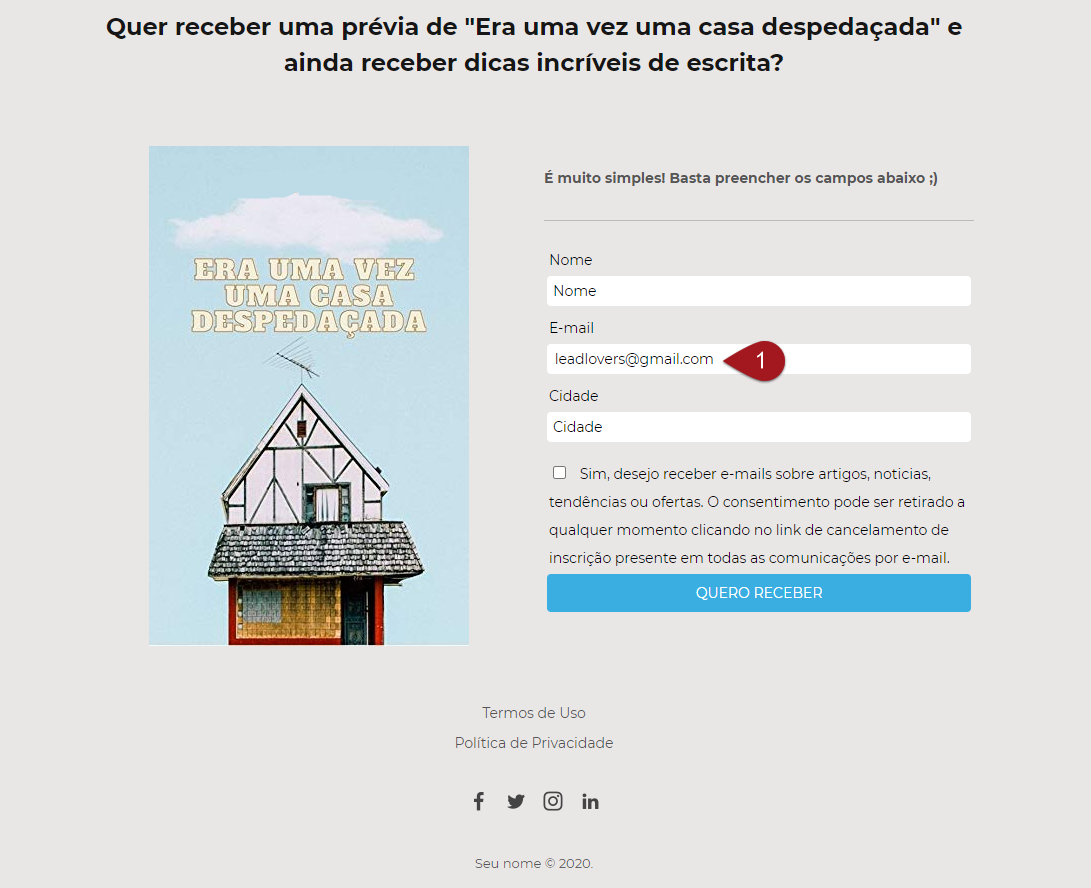
1. Acesse a sua página e se capture como lead com o seu e-mail normal.
2. Acesse a aba “Leads” na sua máquina.
3. Filtre o seu e-mail e confira se você está aparecendo na lista de leads.
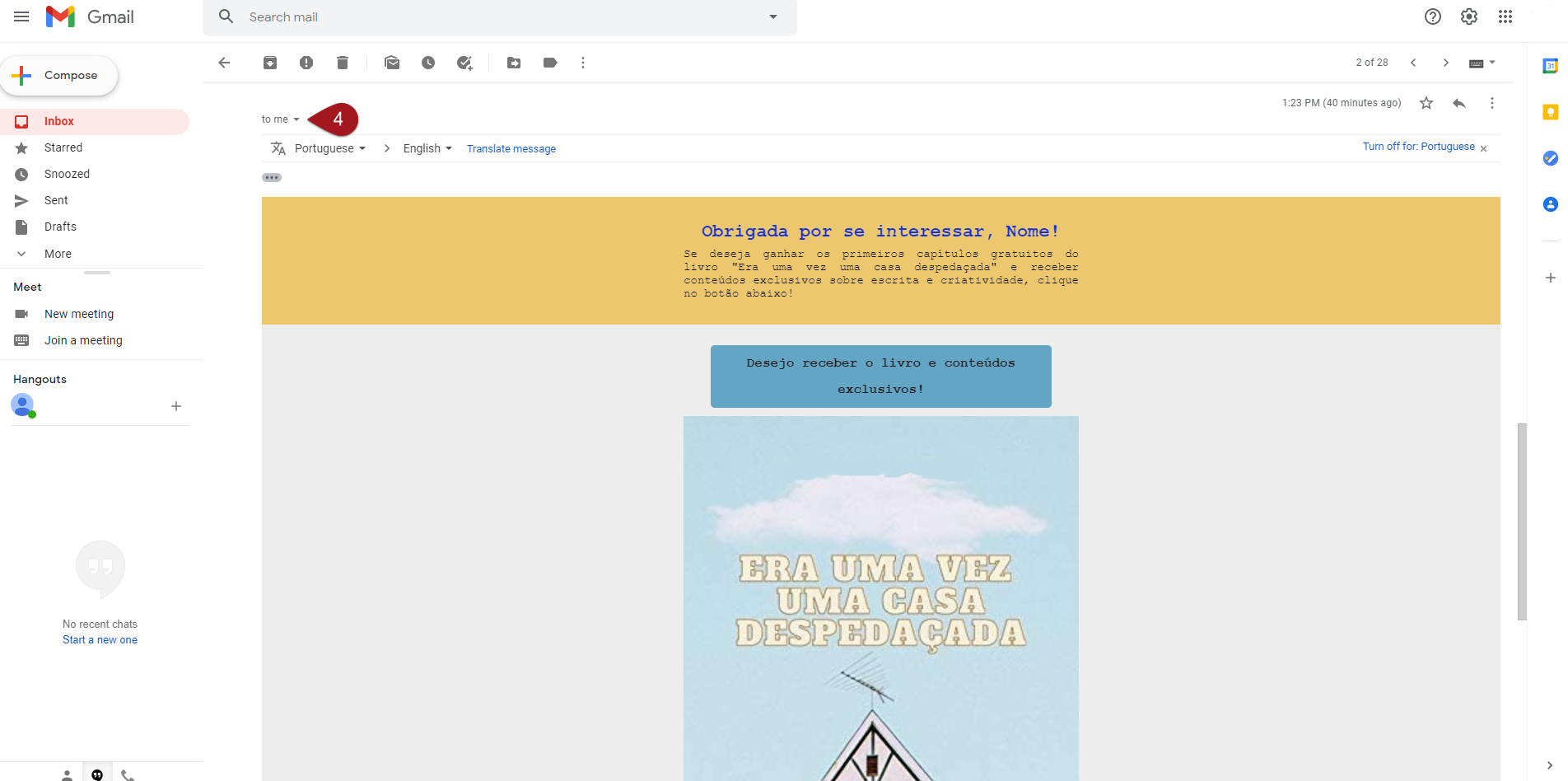
4. Verifique a sua Caixa de Entrada. Se estiver tudo certo, você terá entrado como lead na sua máquina e recebido o e-mail programado.
### E se eu quiser testar novamente?
Mesmo que você exclua o lead antes de cadastrá-lo novamente, o sistema reconhece que essa pessoa já recebeu aquele e-mail e não o envia novamente.
O que você pode fazer é colocar “+algumacoisa” na frente do “@” quando for cadastrar novamente – por exemplo, [\[email protected\]](about:/cdn-cgi/l/email-protection#8deceae8e3f9e8a6bccdf4ece5e2e2a3eee2e0) – que o sistema reconhece como um lead totalmente novo e vai mandar a sequência toda normalmente!
Esse +algo é infinito, podendo ser \[email protected], \[email protected], \[email protected], \[email protected], etc.. Dessa forma, você não precisa ter várias contas de e-mail quando precisar ou quiser fazer diferentes testes.
5. Abra a sua página de captura novamente e insira o seu e-mail com um “+algumacoisa” antes do @. No caso do nosso exemplo, utilizamos um “+1”.

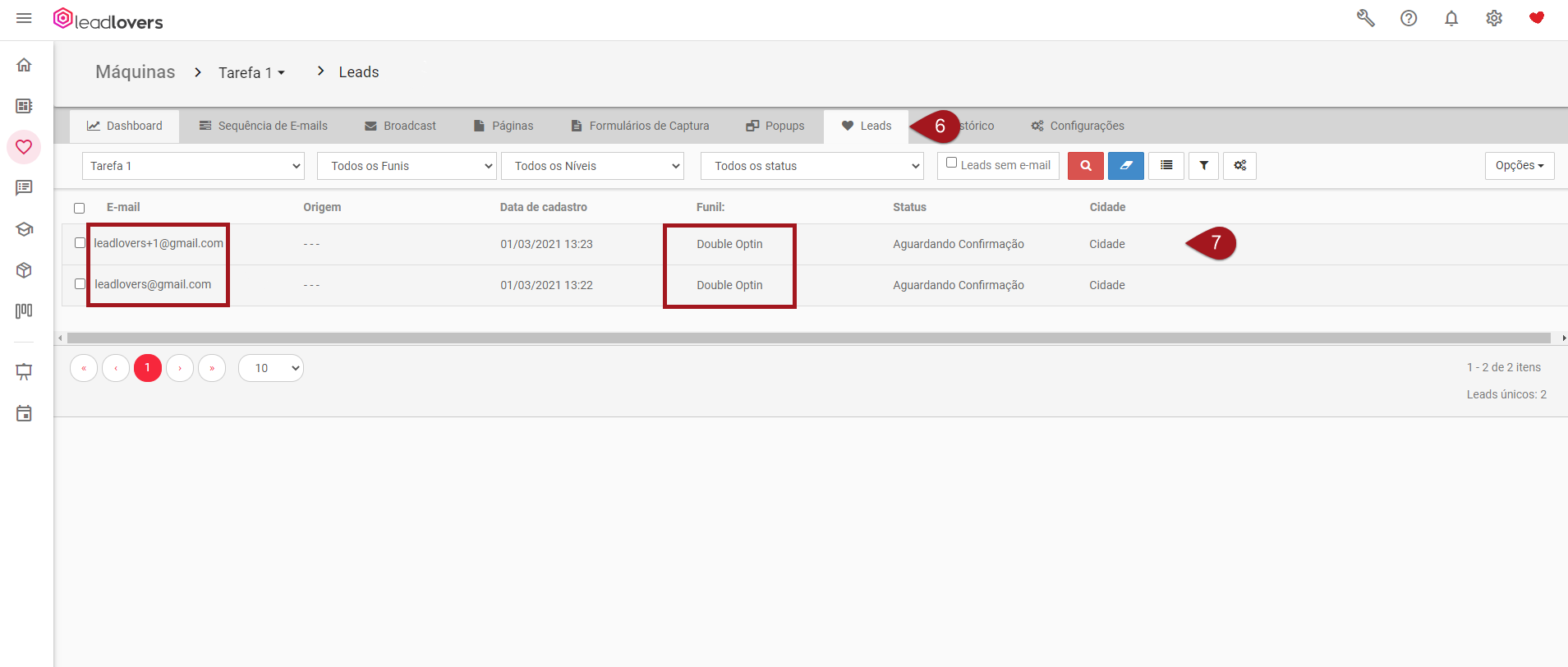
6. Acesse a aba “Leads” da sua máquina.
7. Confira se você está aparecendo como um novo lead na sua máquina e se está no mesmo Funil do lead que você testou anteriormente.
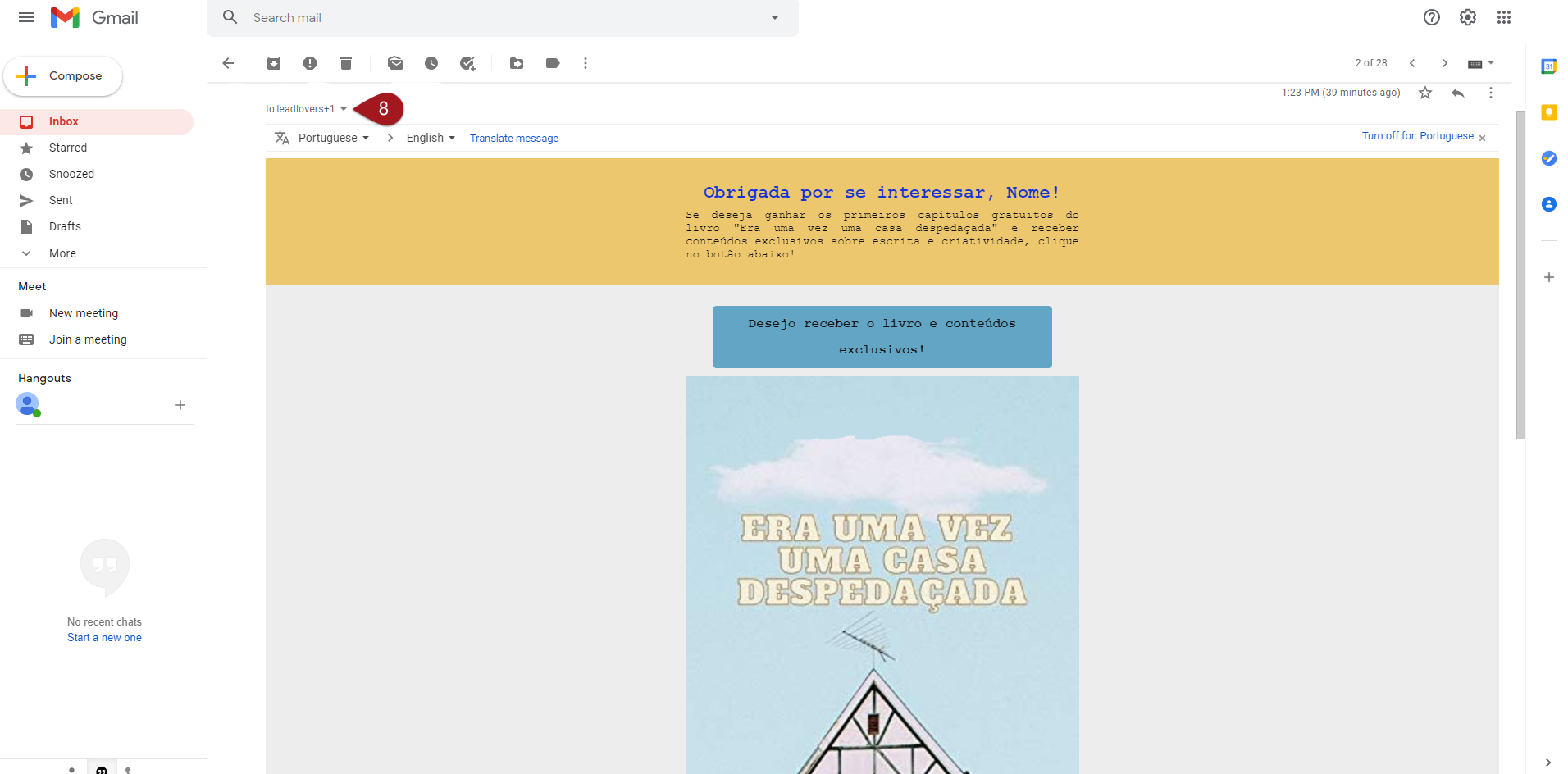
8. Verifique o seu e-mail para conferir se o mesmo e-mail foi enviado da sua sequência foi enviado novamente. No nosso exemplo, é possível ver que chegou na mesma caixa de entrada, no entanto, o remetente do e-mail está com o “+1” do lead que cadastramos.
Assim, você consegue fazer vários testes de capturas com leads diferentes utilizando o mesmo e-mail! E ainda assim receber todas as suas sequências de e-mail em um só lugar, independentemente de quantas vezes acrescentar o “+algumacoisa”.
## Veja esse conteúdo em video
{% embed url="" %}
---
# Agent Instructions: Querying This Documentation
If you need additional information that is not directly available in this page, you can query the documentation dynamically by asking a question.
Perform an HTTP GET request on the current page URL with the `ask` query parameter:
```
GET https://central.ajudaleadlovers.com/paginas/chatbot/como-testar-a-captura-de-contatos.md?ask=
```
The question should be specific, self-contained, and written in natural language.
The response will contain a direct answer to the question and relevant excerpts and sources from the documentation.
Use this mechanism when the answer is not explicitly present in the current page, you need clarification or additional context, or you want to retrieve related documentation sections.