# Como fazer âncora na página no editor por Componentes
Objetivo: Ensinar como vincular um link, botão ou menu a outro elemento da página.\
Para que serve: Com uma âncora configurada, é possível fazer com que ao clicar em um link, botão ou menu a página role até a parte desejada.
### **Requisitos obrigatórios:**
Ter uma página criada no Construtor por Componentes, o editor padrão da leadlovers.
### Configurando a âncora
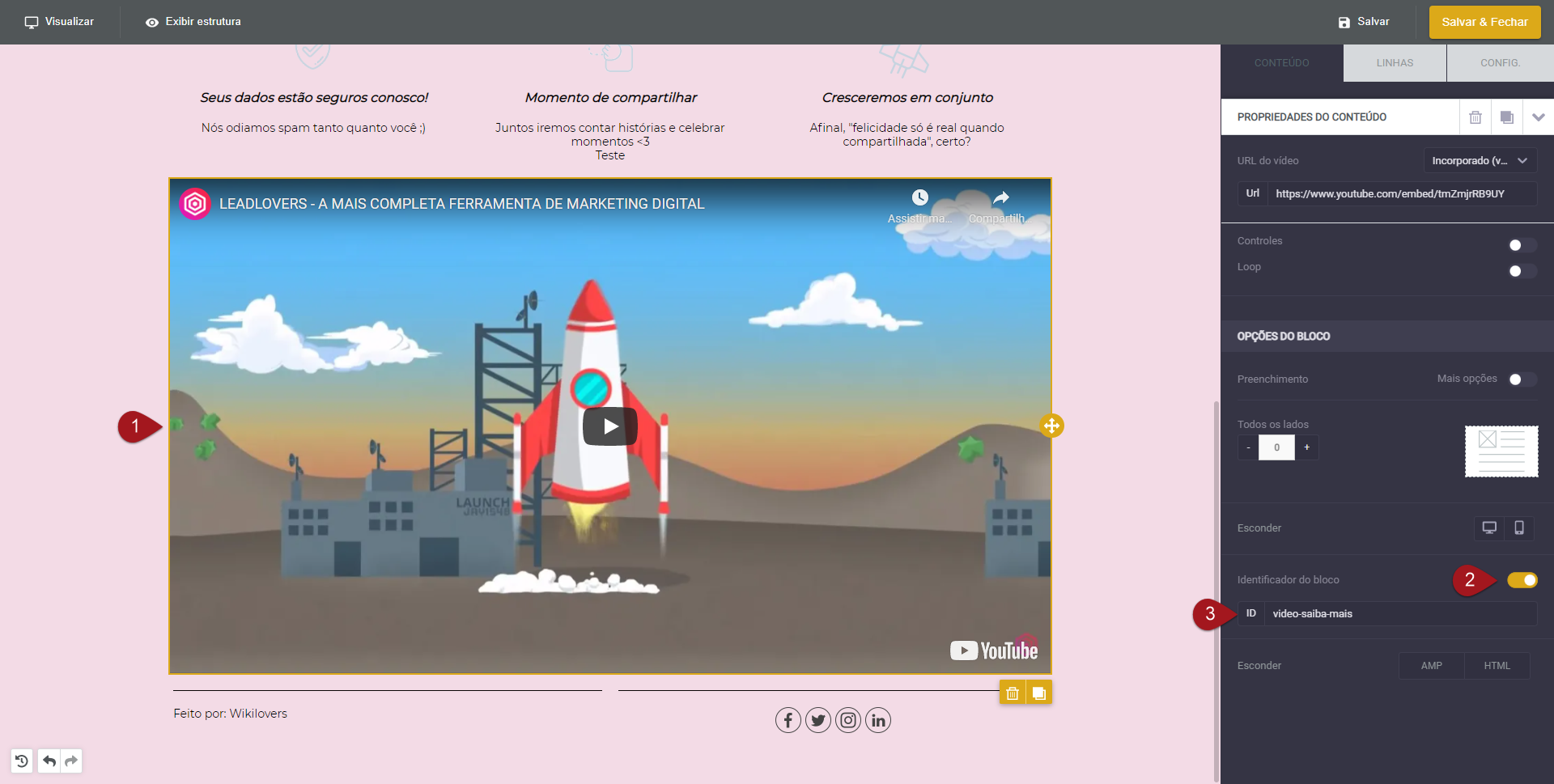
Nº1– Dentro do editor, vá até o componente que deverá ser o destino do botão, link ou menu. \
Por exemplo: se deseja que ao clicar em um botão a página role até um vídeo, localize este vídeo e clique sobre ele.
Nº2– No menu da lateral direita, encontre a opção “Identificador do bloco” e a ative.
Nº3– Em “ID” substitua a informação que vem de amostra por um nome que o ajude a localizar este bloco mais tarde. Não pode haver acentos ou espaços, então no nosso exemplo colocamos: *video-saiba-mais*.
[](https://legado.leadlovers.site/wp-content/uploads/2021/12/img01-1.png)
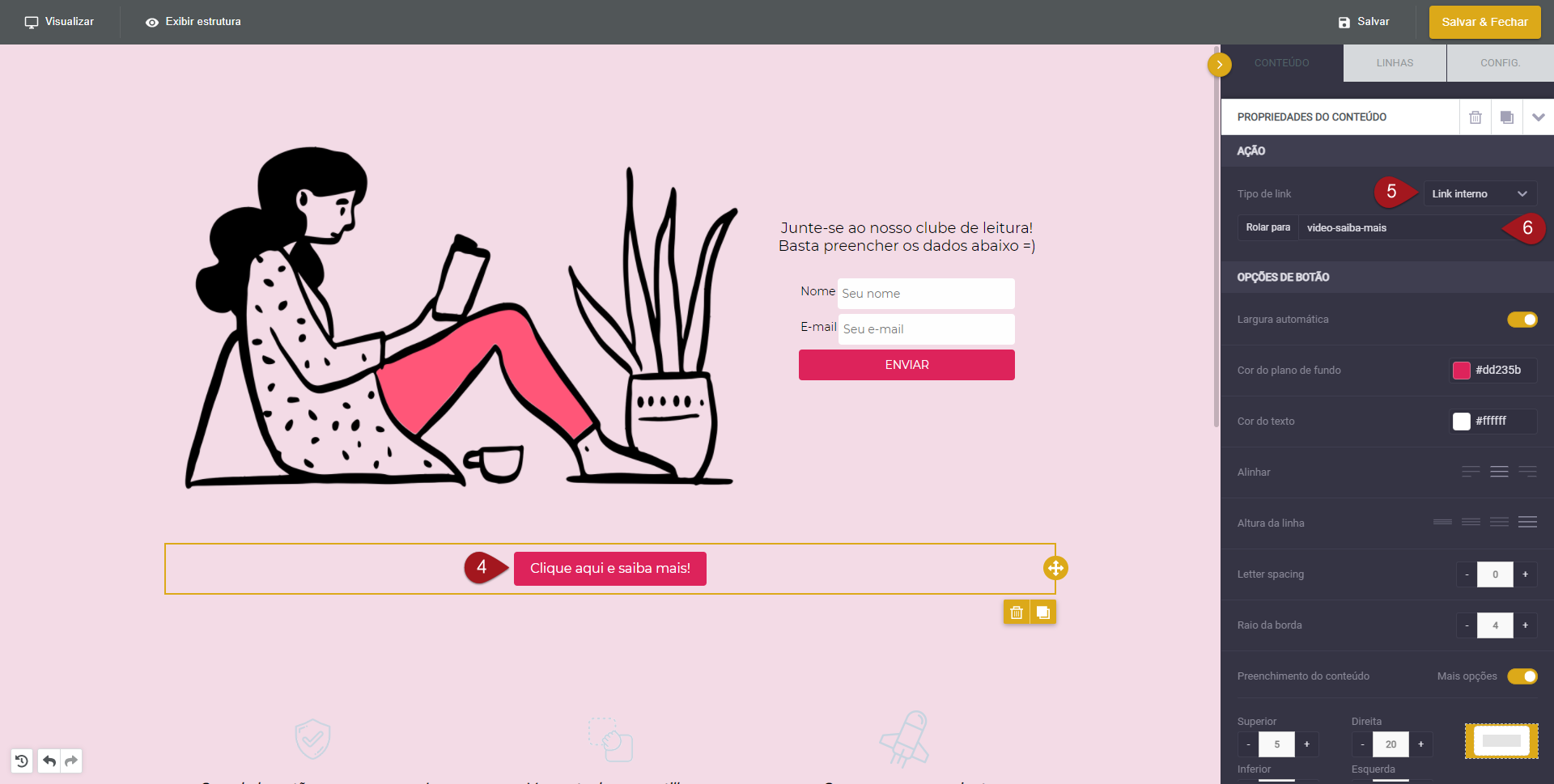
Nº4– Selecione agora o botão, link ou menu que, ao clicar, deverá levar para o bloco que foi identificado.
Nº5– Em “Tipo do link” escolha a opção “Link interno”.
Nº6– No campo “Rolar para” selecione o bloco que você renomeou.
[](https://legado.leadlovers.site/wp-content/uploads/2021/12/img02-1.png)
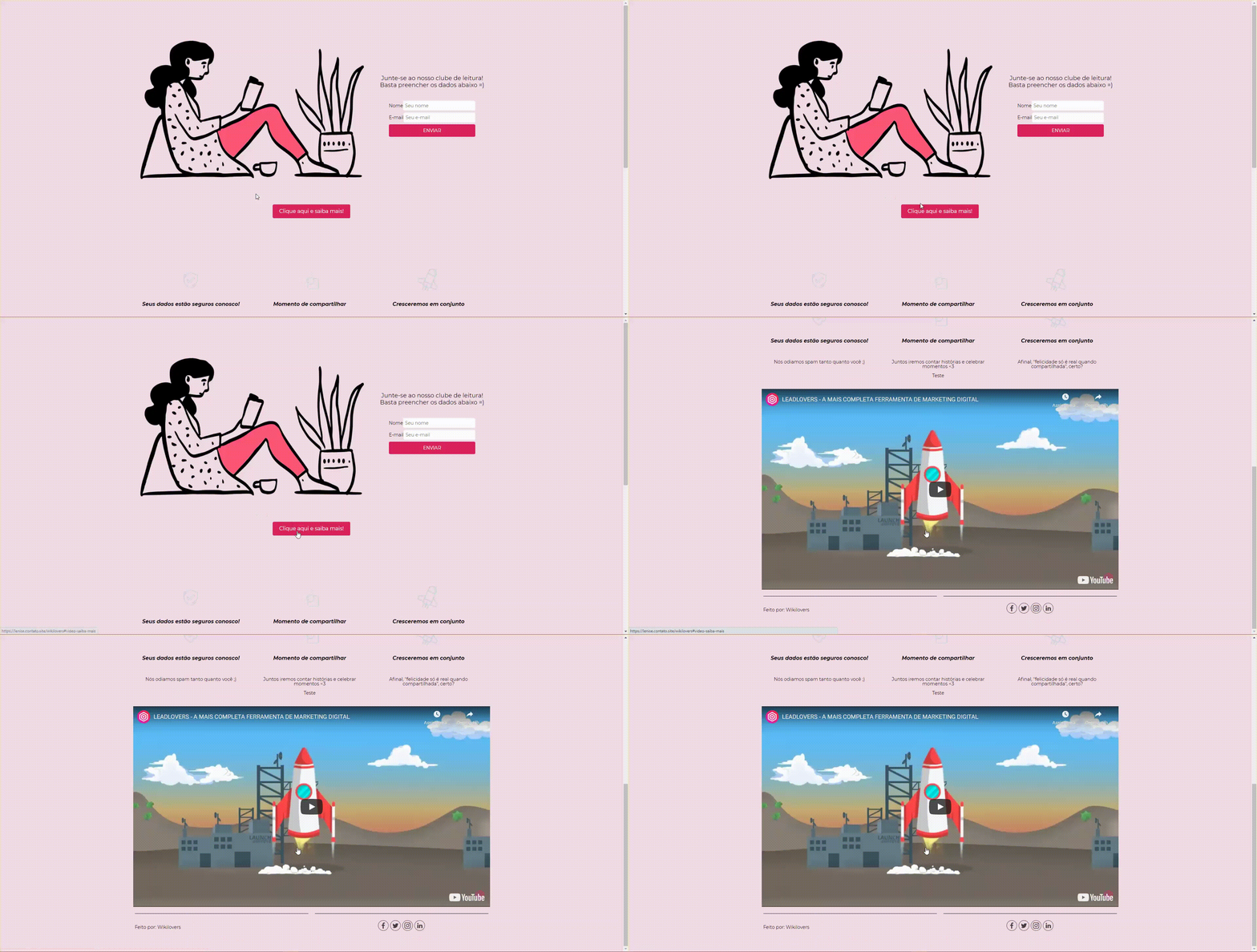
Agora basta salvar e conferir na sua página se está tudo certo! O resultado deverá ser similar ao do gif abaixo.
[](https://legado.leadlovers.site/wp-content/uploads/2021/12/img03.gif)
### E se eu quiser uma rolagem mais suave?
Por padrão, a configuração de âncora do editor apenas leva o usuário até o local da página indicado. No entanto, é possível deixar essa rolagem mais suave inserindo um código extra. Nos próximos passos ensinaremos a fazer este procedimento.
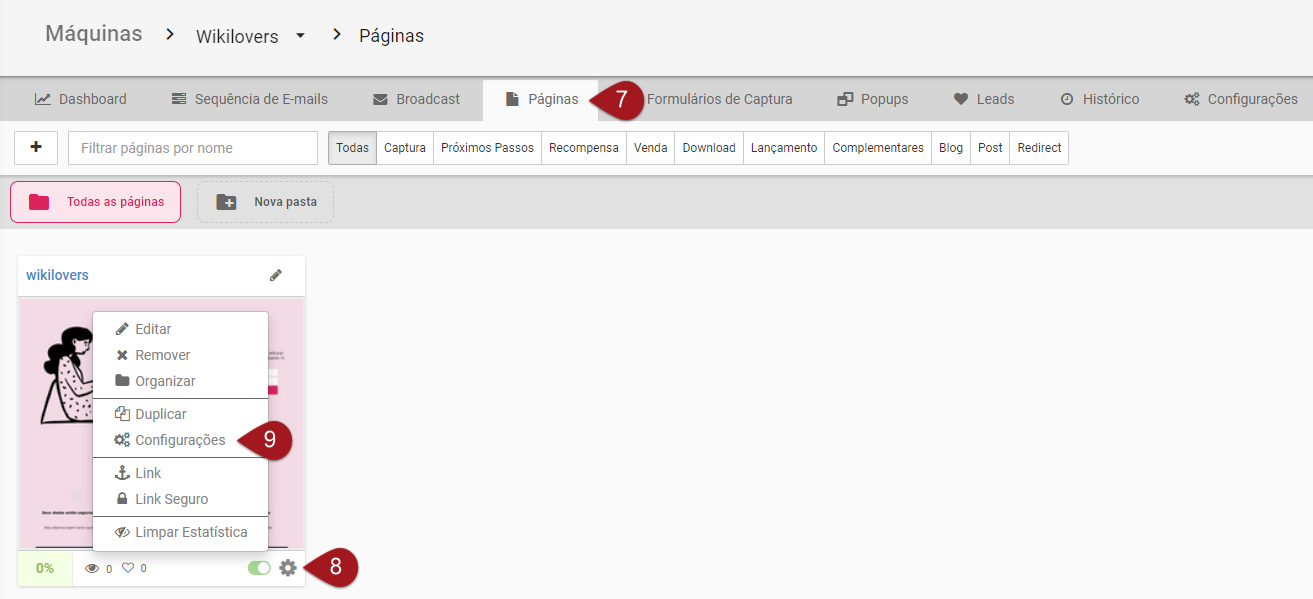
Nº7– Vá até a aba “Páginas” da sua máquina.
Nº8– Clique no ícone de engrenagem da miniatura
Nº9– Selecione a opção “Configurações”.
[](https://legado.leadlovers.site/wp-content/uploads/2021/12/img04-2.png)
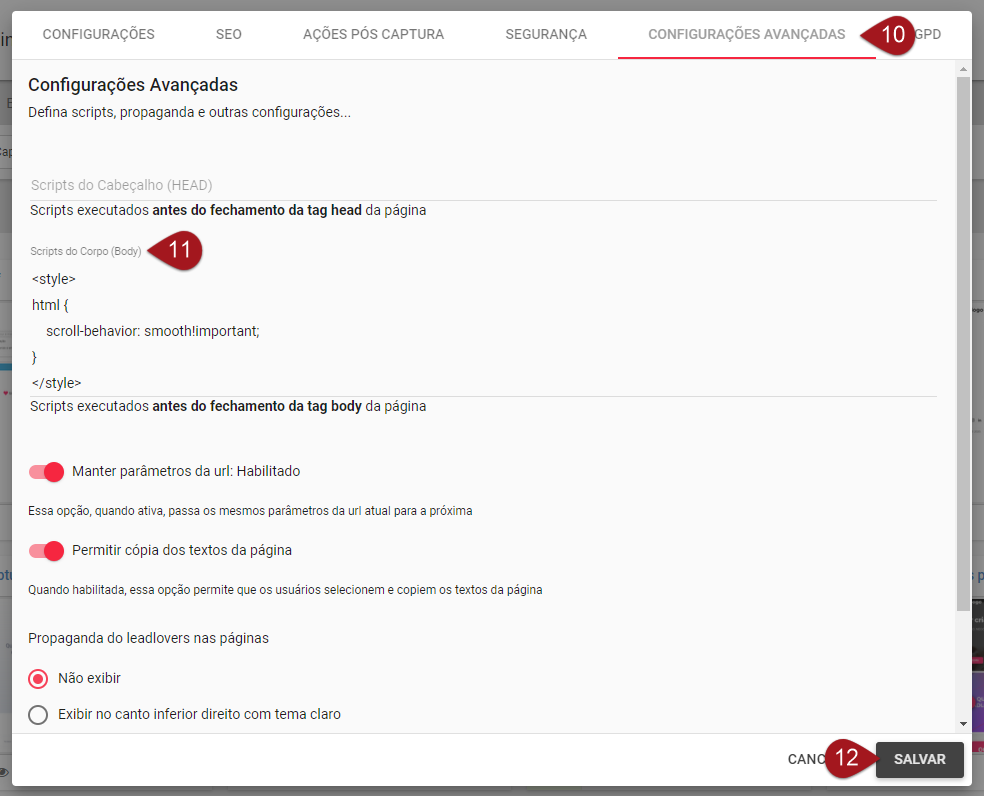
Nº10– No pop-up que abrir, clique na aba “Configurações avançadas”.
Nº11– Em “Scripts do Corpo (Body)” insira o seguinte código:
\
Caso já tenha algum outro código já inserido, basta pular uma linha e colocá-lo logo abaixo.
Nº12– Salve as alterações.
[](https://legado.leadlovers.site/wp-content/uploads/2021/12/img05-2.png)
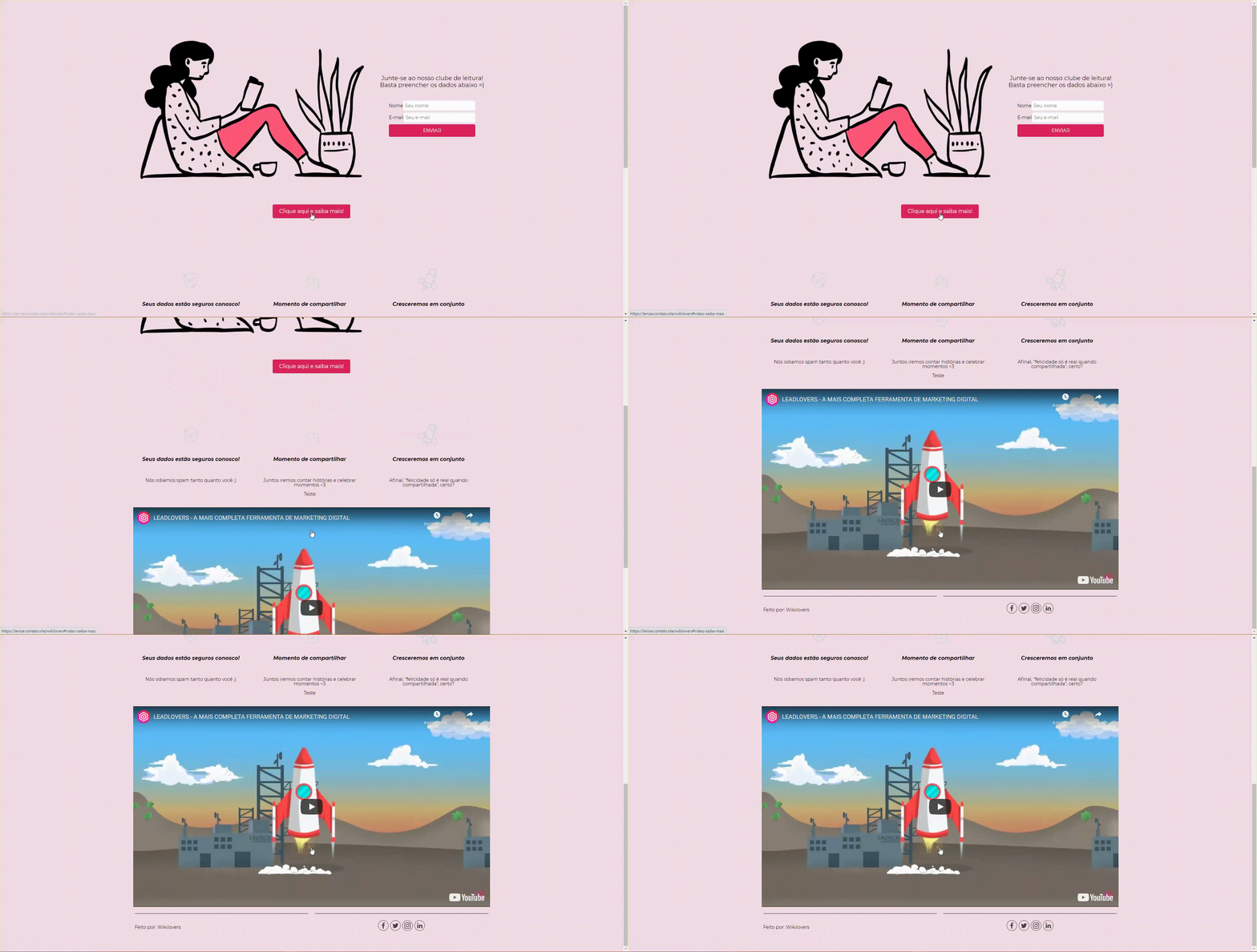
Depois que inserir o código a rolagem da página ficará suave, assim como no exemplo:
[](https://legado.leadlovers.site/wp-content/uploads/2021/12/img06.gif)
**Suporte**
Se surgir qualquer dúvida ou situação, ou se precisar de qualquer ajuda durante este procedimento, por favor, entre em contato com o nosso suporte!
### **Artigos relacionados**
– [Como criar uma página de captura no Construtor por Componentes?](/paginas/construtores-leadlovers/construtor-de-paginas/como-criar-uma-pagina-de-captura-no-editor-por-componentes.md)\
– [Como criar uma página de recompensa no Construtor por Componentes?](/paginas/construtores-leadlovers/construtor-de-paginas/como-criar-uma-pagina-de-captura-no-editor-por-componentes.md)\
– [Como criar um formulário no Construtor por Componentes?](/paginas/construtores-leadlovers/construtor-de-paginas/componentes-como-criar-um-formulario-dentro-do-editor.md)
\
**Suporte**
Se surgir qualquer dúvida ou situação, ou se precisar de qualquer ajuda durante este procedimento, por favor, **entre em contato com o nosso suporte**!
---
# Agent Instructions: Querying This Documentation
If you need additional information that is not directly available in this page, you can query the documentation dynamically by asking a question.
Perform an HTTP GET request on the current page URL with the `ask` query parameter:
```
GET https://central.ajudaleadlovers.com/paginas/construtores-leadlovers/construtor-de-paginas/componentes-como-fazer-ancora-na-pagina.md?ask=
```
The question should be specific, self-contained, and written in natural language.
The response will contain a direct answer to the question and relevant excerpts and sources from the documentation.
Use this mechanism when the answer is not explicitly present in the current page, you need clarification or additional context, or you want to retrieve related documentation sections.